集成与绑定
Risemap绑定钉钉说明文档
本文档用于指导客户在钉钉开放平台创建企业内部应用,并在 Risemap 系统中完成钉钉插件绑定。优化版对原文档进行了编号修正、术语统一、流程重组,并补充了检查清单和常见问题。
更新于 2026年9月17日
本页目录
| 适用对象 企业管理员、钉钉开放平台管理员、Risemap 系统管理员。 |
|---|
| 安全提醒 AgentId、Client Secret、AppSecret、Stream 配置等属于敏感凭证,请仅在授权人员范围内流转,不要在群聊、截图或外部工单中明文暴露。 |
|---|
本文档用于指导客户在钉钉开放平台创建企业内部应用,并在 Risemap 系统中完成钉钉插件绑定。优化版对原文档进行了编号修正、术语统一、流程重组,并补充了检查清单和常见问题。
文档信息
| 项目 | 内容 |
|---|---|
| 系统 | Risemap |
| 平台 | 钉钉开放平台 / 企业内部应用 |
| 默认主页地址 | https://www.risemap.cn |
| 默认发布版本 | 1.0.0 |
| 可见范围 | 建议设置为全部员工,或按客户实际组织范围授权 |
目录
-
配置总览
-
准备工作
-
创建钉钉企业内部应用
-
添加应用能力
-
查看并保存应用凭证
-
配置网页应用
-
开通接口权限
-
配置事件订阅
-
发布应用版本
-
在 Risemap 中绑定钉钉插件
-
Risemap 能力配置与验证
-
验收清单与常见问题
1. 配置总览
整体接入分为两个阶段:先在钉钉开放平台创建并发布企业内部应用,再回到 Risemap 系统插件中心填写应用凭证并开启所需能力。
| 阶段 | 配置位置 | 主要动作 | 输出结果 |
|---|---|---|---|
| 第一阶段 | 钉钉开放平台 | 创建企业内部应用、添加网页应用和机器人能力、开通接口权限、配置事件订阅、发布版本 | 获得可用的钉钉企业内部应用 |
| 第二阶段 | Risemap 系统配置 | 进入插件中心,填写钉钉应用凭证,保存后按需开启组织架构、考勤、审批、消息等能力 | Risemap 与客户钉钉企业完成绑定 |
| 第三阶段 | Risemap / 钉钉 | 验证组织架构同步、考勤数据同步、事件推送、免登或消息能力 | 确认接入成功,可交付客户使用 |
关键术语
| 术语 | 说明 | 配置用途 |
|---|---|---|
| 企业内部应用 | 客户企业在钉钉开放平台创建的自建应用,仅服务于本企业内部员工。 | 用于承载 Risemap 与钉钉之间的接口权限和事件订阅。 |
| AgentId | 钉钉应用在企业内的应用标识。 | Risemap 绑定时通常需要填写,用于识别具体应用。 |
| Client ID / AppKey | 应用身份凭证之一,页面可能显示为 Client ID 或 AppKey。 | 用于后端换取接口访问凭证。 |
| Client Secret / AppSecret | 应用密钥,属于敏感信息。 | 用于后端鉴权;只允许管理员或服务端配置人员查看和录入。 |
| Stream 模式推送 | 钉钉事件订阅的一种推送方式。 | 建议使用 Stream 模式,无需额外配置公网回调地址。 |
2. 准备工作
正式配置前,请先确认以下条件已经具备。
-
准备一个具备钉钉开放平台管理权限的账号,建议使用客户企业管理员或已授权的开发者账号。
-
打开钉钉开放平台,地址:https://open-dev.dingtalk.com
-
确认当前企业允许创建企业内部应用,并可进行权限申请、事件订阅和版本发布。
-
准备 Risemap 管理员账号,后续需要进入“系统配置 - 插件中心 - 钉钉”完成绑定。
-
准备客户实际访问的 Risemap 域名。公有云可使用 https://www.risemap.cn;私有化部署请替换为客户专属域名。
| 安全提醒 Client Secret、AppSecret、事件订阅 Token 等均属于敏感信息。整理交付文档时,截图中的密钥应打码;不要把真实密钥写入 Word、截图、群聊或邮件正文。 |
|---|
3. 创建钉钉企业内部应用
登录钉钉开放平台后,进入应用管理页面,选择需要接入的企业,创建或进入已有的企业内部应用。
-
进入钉钉开放平台控制台。
-
在应用列表中点击“创建应用”或进入已有应用。
-
应用名称建议填写“Risemap”或“Risemap 业务系统”,便于客户管理员和员工识别。
-
应用描述建议写明:用于 Risemap 与钉钉组织架构、考勤、审批、消息等能力对接。
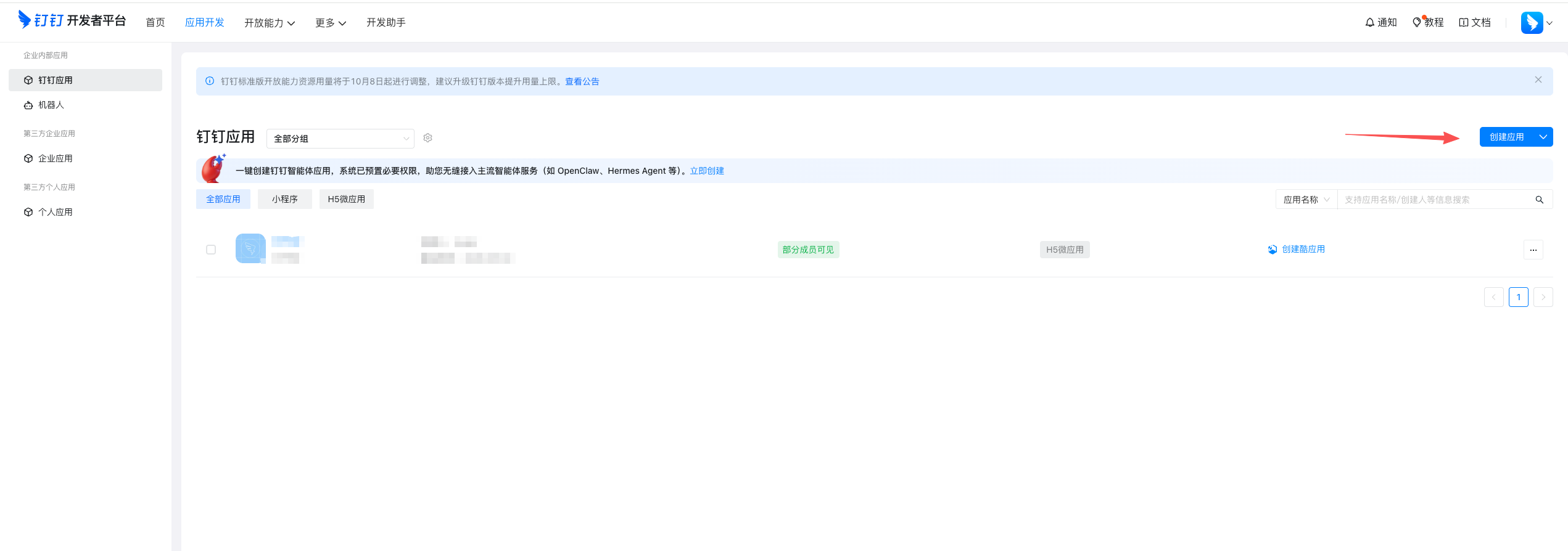
图 1 钉钉开放平台应用列表,点击创建或进入企业内部应用
4. 添加应用能力
进入应用详情页后,在“添加应用能力”中添加 Risemap 接入所需能力。建议至少添加以下能力:
| 应用能力 | 是否必选 | 用途说明 |
|---|---|---|
| 网页应用 | 必选 | 用于在钉钉端打开 Risemap 页面,支持 PC 或移动端入口。 |
| 机器人 | 建议开启 | 用于后续消息通知、审批提醒、待办提醒等扩展能力。 |
如果客户暂时只使用组织架构或考勤同步,也建议保留机器人能力,避免后续启用消息通知时重新发布应用。
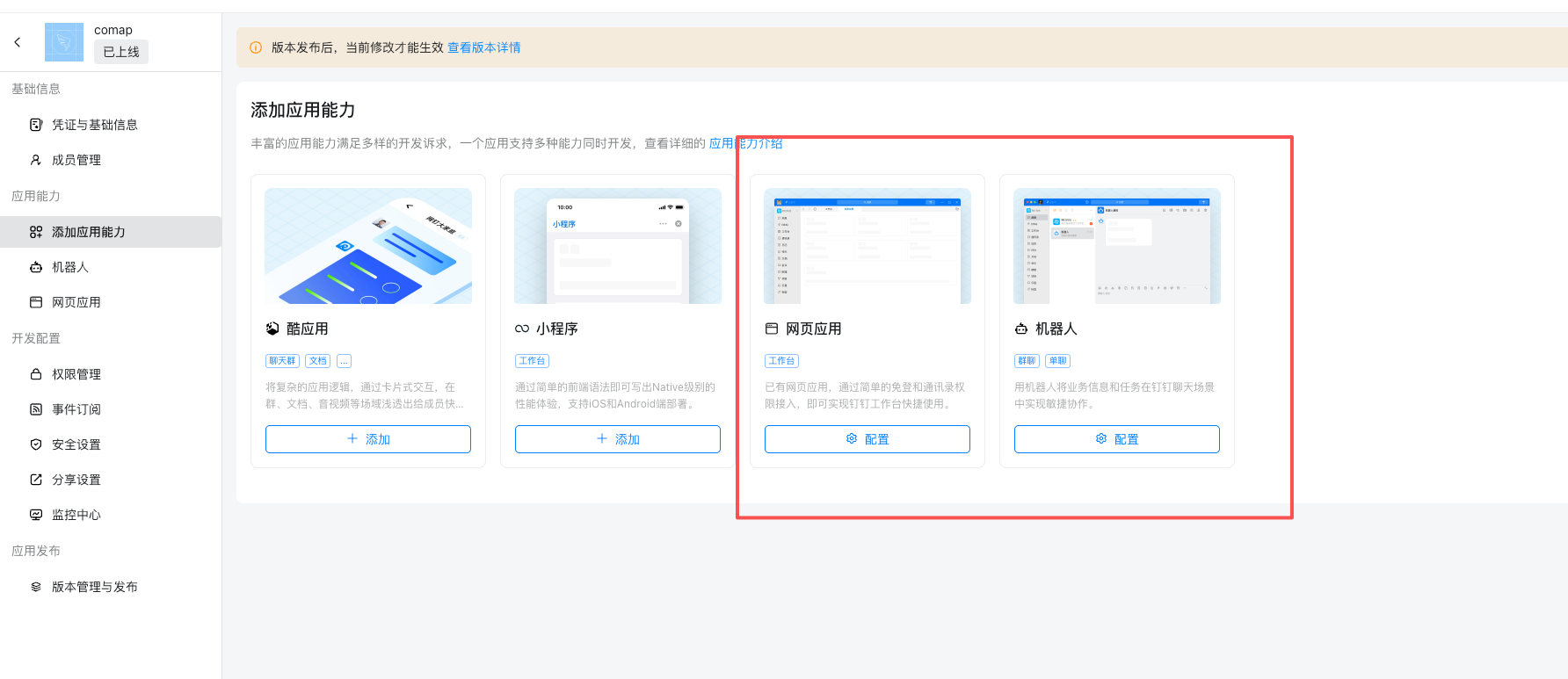
图 2 添加应用能力,选择“网页应用”和“机器人”
5. 查看并保存应用凭证
在应用详情页的“凭证与基础信息”区域,查看并保存应用凭证。后续 Risemap 插件绑定需要使用这些信息。
| 字段 | 页面可能显示名称 | 填写位置 / 用途 | 安全要求 |
|---|---|---|---|
| AgentId | AgentId / 企业内部应用 AgentId | 填写到 Risemap 钉钉插件配置中,用于标识当前企业应用。 | 可内部配置使用,不建议公开。 |
| Client ID | Client ID / AppKey | 用于服务端获取钉钉接口访问凭证。 | 只允许管理员或后端配置人员查看。 |
| Client Secret | Client Secret / AppSecret | 用于服务端鉴权,和 Client ID 配套使用。 | 敏感密钥,必须打码保存,禁止外传。 |
| 填写提醒 如果页面展示的是“Client ID / Client Secret”,Risemap 插件中若仍显示“AppKey / AppSecret”,通常可按对应关系填写:Client ID 对应 AppKey,Client Secret 对应 AppSecret。 |
|---|
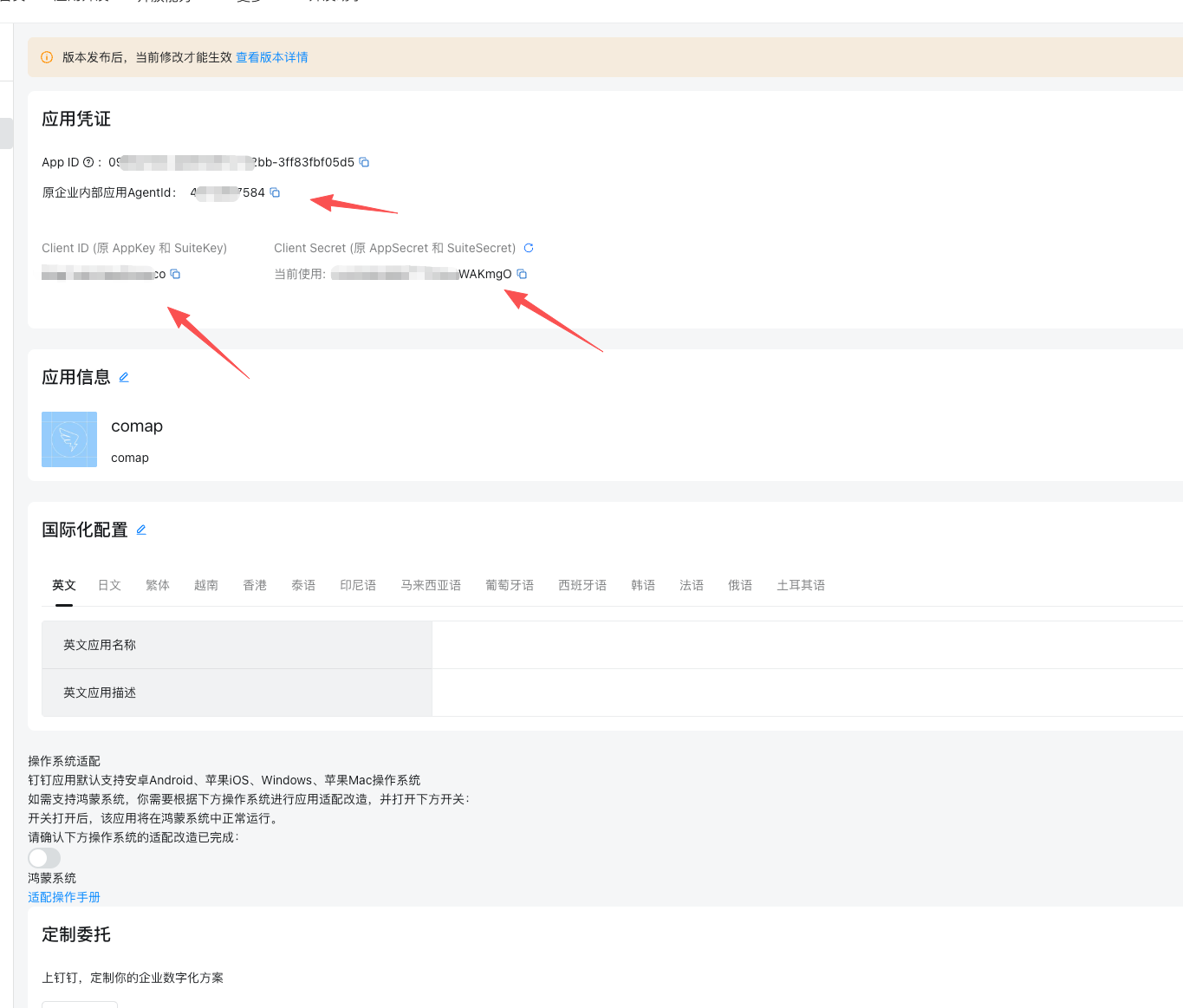
图 3 在应用详情页查看 AgentId、Client ID/AppKey、Client Secret/AppSecret
6. 配置网页应用
进入“网页应用”配置页面,配置 PC 端和移动端首页地址。
| 配置项 | 建议值 | 说明 |
|---|---|---|
| PC 端首页地址 | https://www.risemap.cn | 用于员工在钉钉 PC 客户端打开 Risemap。私有化部署时填写客户实际域名。 |
| 移动端首页地址 | https://www.risemap.cn | 用于员工在钉钉移动端打开 Risemap。可与 PC 端保持一致,也可填写移动端专属入口。 |
| 管理后台地址 | 按需配置 | 如果钉钉页面要求填写,可填写客户实际管理后台入口;不使用时可保持未配置。 |
-
在左侧菜单进入“网页应用”。
-
点击“网页应用配置”右侧的编辑按钮。
-
填写移动端首页地址和 PC 端首页地址。
-
保存配置后,检查页面是否显示最新地址。
| 域名提醒 截图中的地址为示例地址。正式交付时必须使用客户真实可访问域名,并确保该域名已配置 HTTPS。 |
|---|
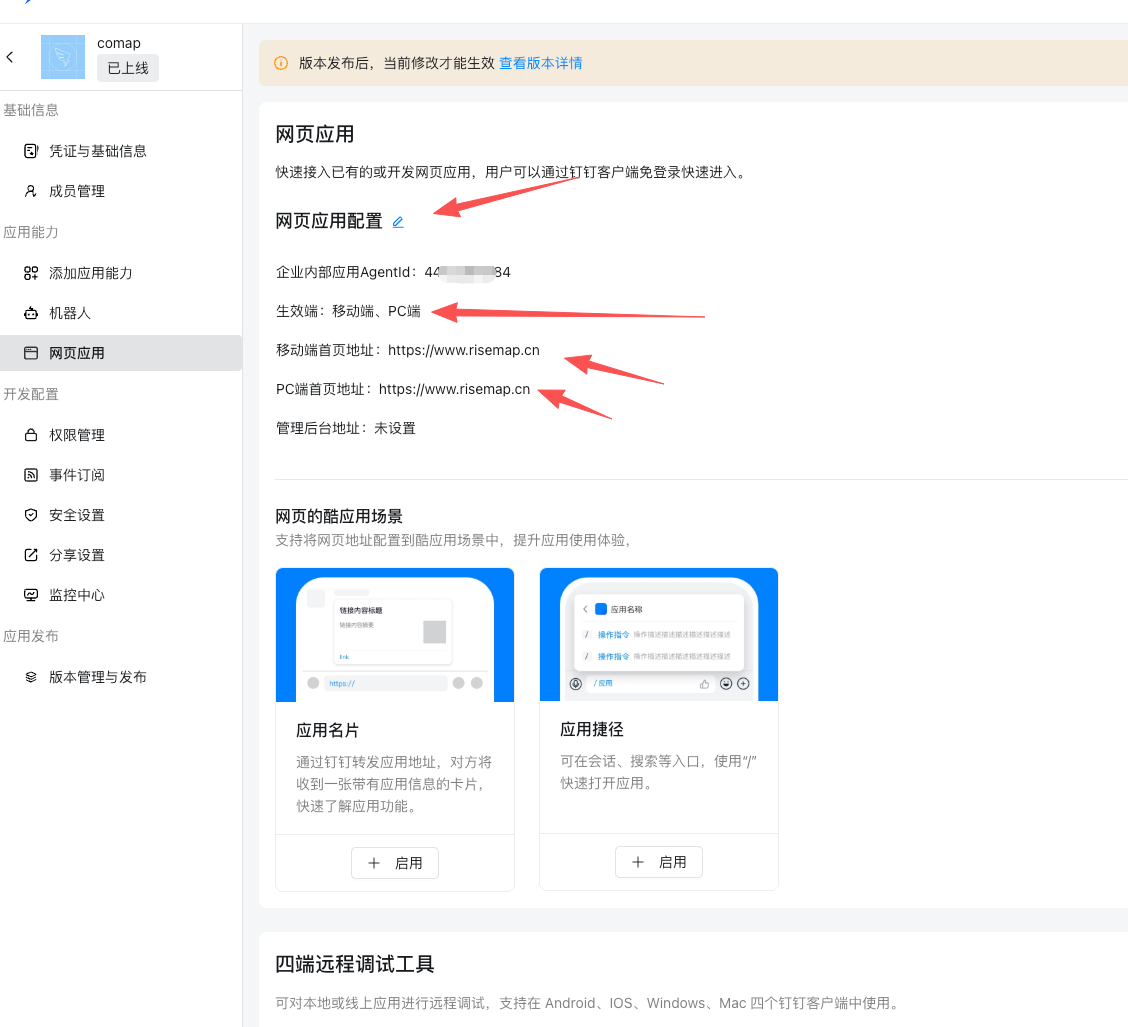
图 4 配置网页应用首页地址,PC 端与移动端地址建议保持一致
7. 开通接口权限
在左侧菜单进入“权限管理”,按 Risemap 需要的能力开通接口权限。建议先开通基础权限、通讯录权限和考勤权限;审批或消息能力可按客户实际需求补充。
7.1 推荐权限清单
| 权限分组 | 权限名称 | 权限点 code | 用途说明 |
|---|---|---|---|
| 基础 | 调用企业 API 时需要具备的基本权限 | qyapi_base | 调用钉钉企业接口的基础权限,通常默认开通。 |
| 基础 | 调用 SNS API 时需要具备的基本权限 | snsapi_base | 用于登录、身份识别等场景,通常默认开通。 |
| 通讯录 | 企业员工手机号信息 | fieldMobile | 用于读取员工手机号,便于 Risemap 账号匹配。 |
| 通讯录 | 通讯录部门信息读取权限 | qyapi_get_department_list | 用于同步部门组织架构。 |
| 通讯录 | 成员信息读取权限 | qyapi_get_member | 用于同步员工基础信息。 |
| 通讯录 | 根据手机号获取成员基本信息权限 | qyapi_get_member_by_mobile | 用于手机号反查员工身份。 |
| 通讯录 | 通讯录部门成员读取权限 | qyapi_get_department_member | 用于读取部门下员工列表。 |
| 考勤 | 考勤组查询权限 | qyapi_attendance_group_read | 用于读取考勤组、排班等基础信息。 |
| 考勤 | 考勤组管理权限 | qyapi_attendance_group_manage | 用于考勤组相关管理能力,按业务需要开启。 |
| 考勤 | 考勤数据读取权限 | qyapi_get_attendance_data | 用于同步员工打卡和考勤统计数据。 |
| 考勤 | 钉钉考勤机人员管理权限 | qyapi_dingtalk_attendance_manage | 用于考勤机人员维护或查询场景。 |
| 考勤 | 考勤授权信息读取权限 | Attendance.Permission.Read | 用于读取考勤写入或操作授权信息。 |
| 考勤 | 考勤打卡记录写权限 | Pro.AttendanceRecord.Write | 用于上传或写入打卡记录;仅在业务需要时开启。 |
7.2 开通步骤
-
进入“权限管理”页面。
-
按权限名称或 code 搜索需要开通的权限。
-
勾选对应权限后点击申请或开通。
-
如页面提示需要企业管理员审批,提交审批后等待通过。
-
权限状态显示为“已开通”后,再继续配置事件订阅和版本发布。
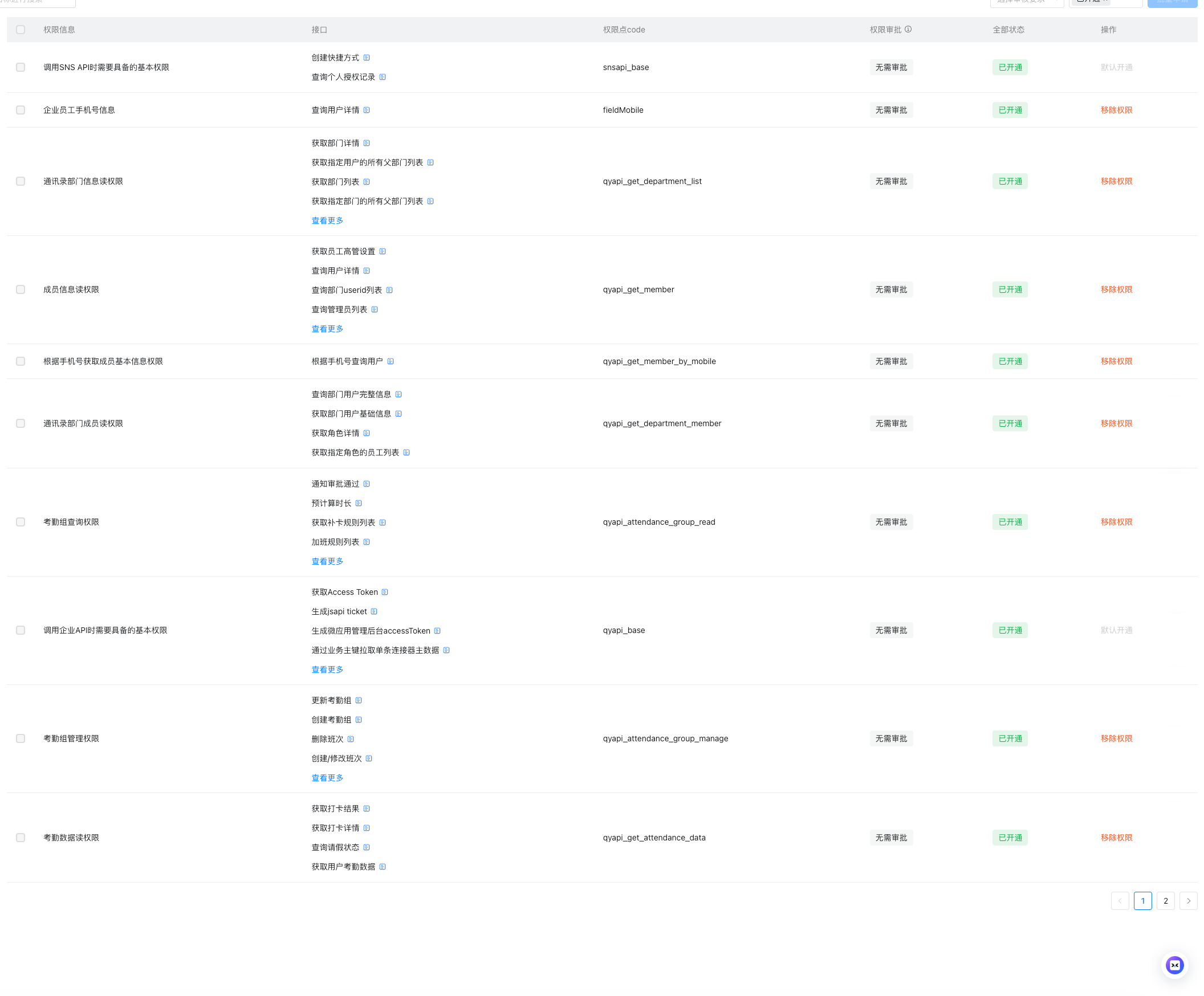
图 5 权限管理第一页,包含基础、通讯录和部分考勤权限
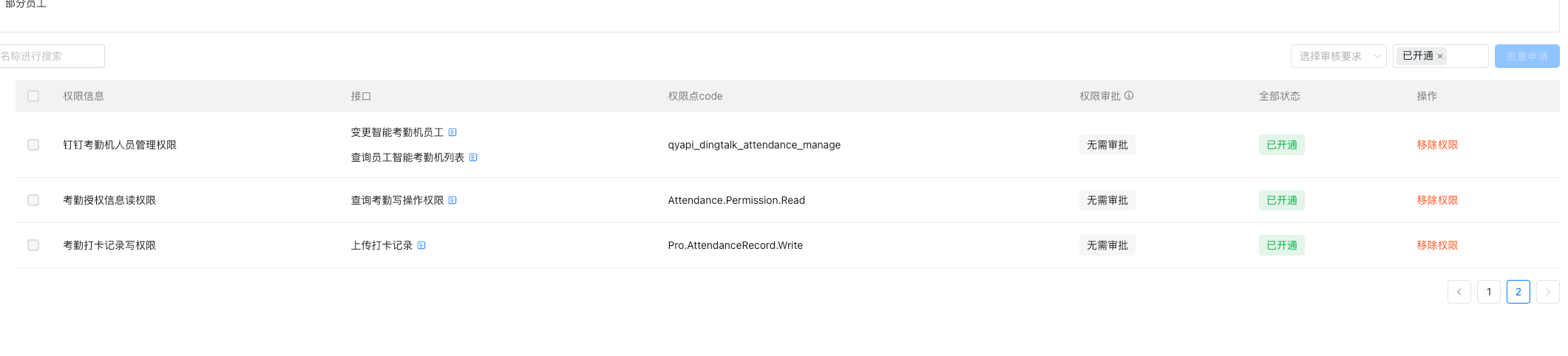
图 6 权限管理第二页,包含考勤授权、考勤记录写入等权限
8. 配置事件订阅
事件订阅用于让钉钉在员工打卡、考勤数据变更等事件发生后,将事件推送给 Risemap。建议使用 Stream 流方式推送,便于服务端稳定接收钉钉事件。
8.1 推送方式
| 推送方式 | 建议 | 说明 |
|---|---|---|
| Stream 模式推送 | 推荐 | 应用通过长连接方式接收钉钉事件,通常无需配置公网 HTTP 回调地址,部署和联调更简单。 |
| HTTP 回调 | 按需使用 | 需要提供公网可访问的回调地址,并处理验签、加解密、重试等逻辑。 |
-
进入左侧菜单“事件订阅”。
-
在“推送方式”中选择“Stream 模式推送”。
-
保存后检查连接状态,页面显示接入或验证通过后再开启具体事件。
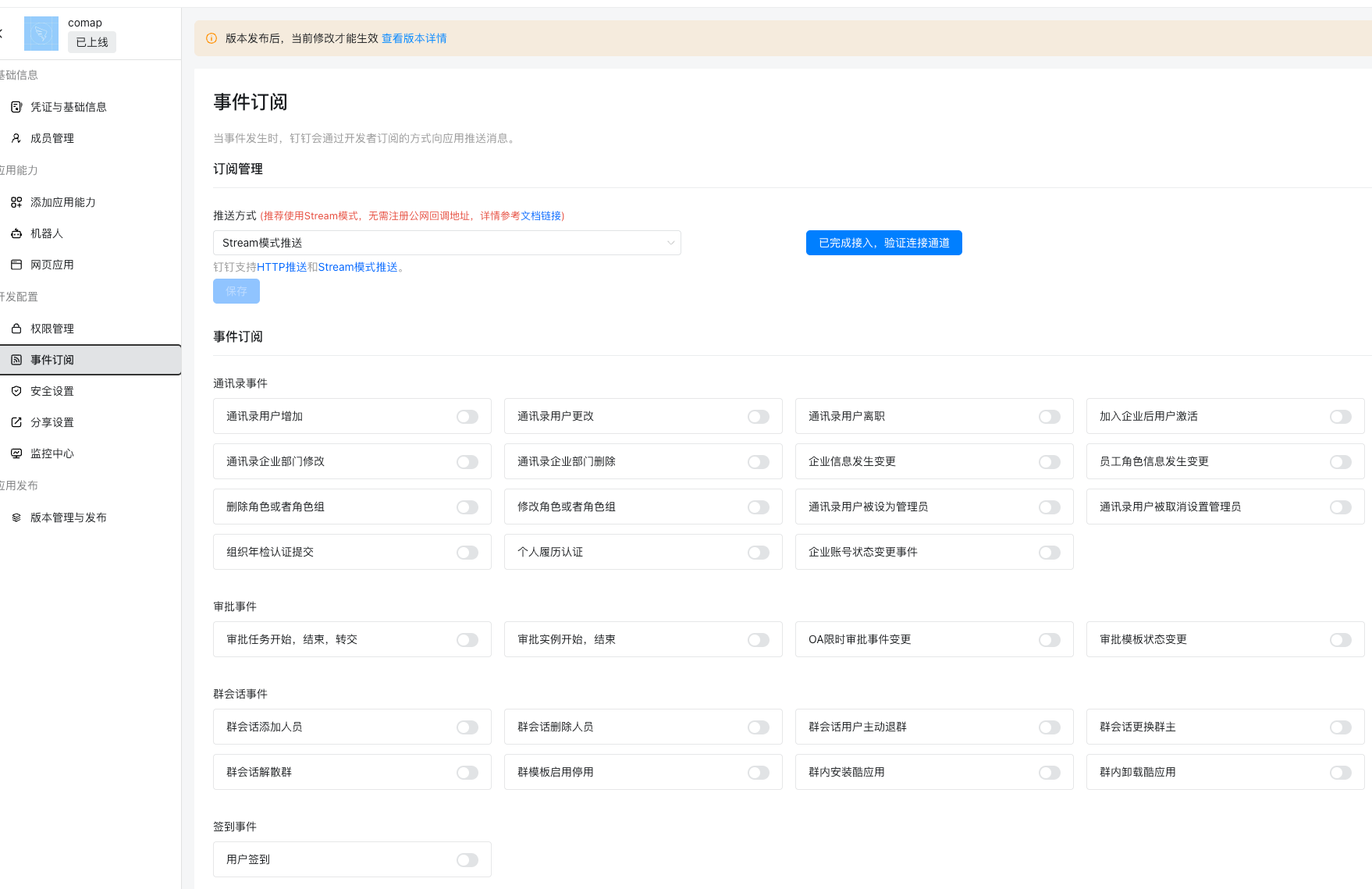
图 7 事件订阅页面,推送方式选择 Stream 模式
8.2 考勤事件开通
根据当前 Risemap 钉钉接入场景,建议优先开启考勤相关事件。截图中已开启“员工打卡事件”和“考勤日报统计变更事件”。
| 事件名称 | 建议状态 | 用途说明 |
|---|---|---|
| 员工打卡事件 | 必选 | 员工完成打卡后推送事件,用于实时同步打卡记录。 |
| 考勤日报统计变更事件 | 必选 | 考勤日报统计数据发生变化后推送,用于更新统计结果。 |
| 管理员修改考勤结果 | 可选 | 管理员修正考勤结果后同步变更,适用于对考勤准确性要求较高的客户。 |
| 员工排班变更事件 | 可选 | 员工排班变化后同步,适用于需要排班联动的场景。 |
| 请假、加班、出差、外出状态变更事件 | 可选 | 如 Risemap 需要联动请假、加班、出差、外出等状态,可开启。 |
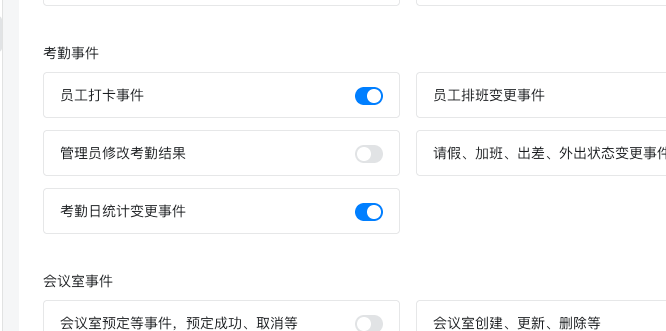
图 8 开启考勤事件,至少开启员工打卡事件和考勤日报统计变更事件
| 事件开通建议 不要一次性开启所有事件。先开启 Risemap 当前实际使用的事件,完成联调后再按客户需求逐步增加,避免无用事件造成日志和数据处理压力。 |
|---|
9. 发布应用版本
权限、网页应用和事件订阅配置完成后,需要创建并发布应用版本。未发布或未审批通过的配置不会对企业员工生效。
-
进入左侧菜单“版本管理与发布”。
-
点击“创建新版本”。
-
首次发布版本号建议填写 1.0.0。
-
版本说明可填写“接入 Risemap,支持组织架构、考勤、事件订阅等能力”。
-
可见范围选择“全部员工”或客户指定范围。若用于全公司接入,建议选择“全部员工可见”。
-
保存并提交发布。若需要管理员审批,等待审批通过后生效。
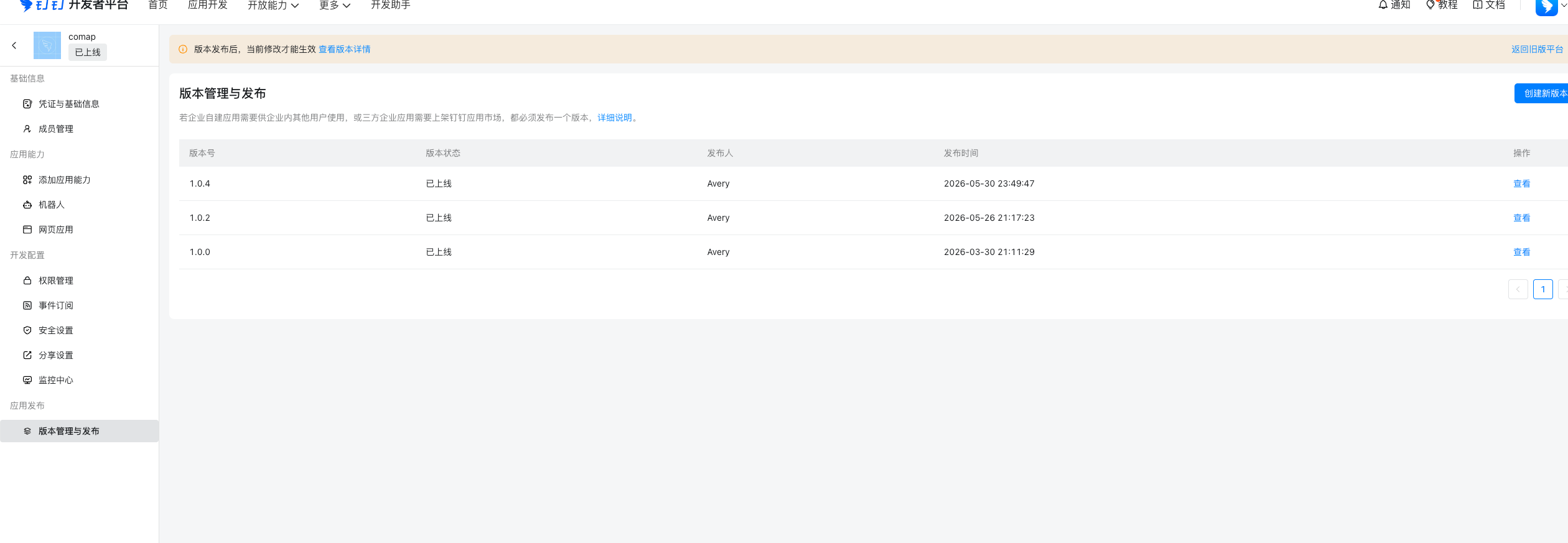
图 9 版本管理与发布页面,查看已创建版本
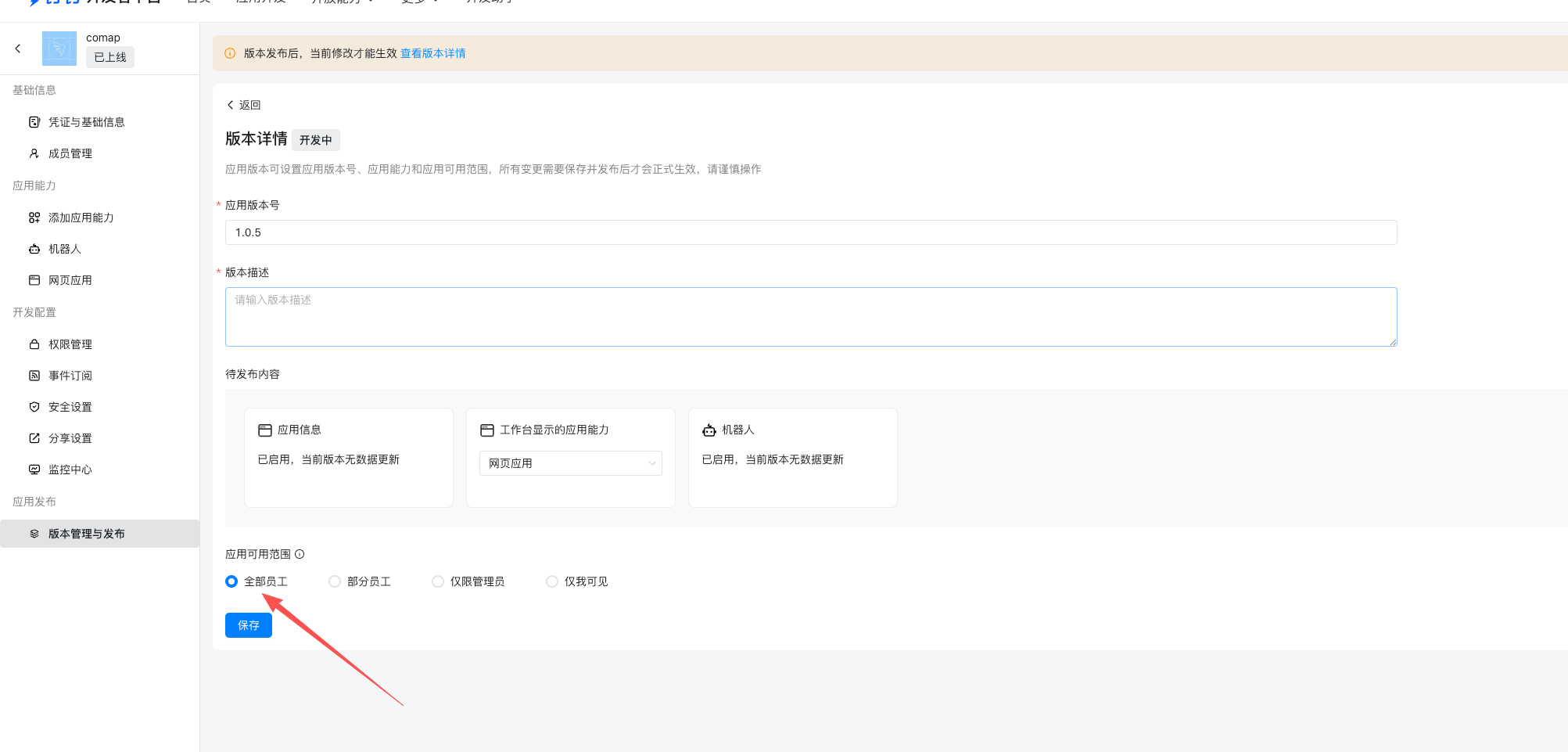
图 10 创建第一个版本,发布范围选择全员可见
10. 在 Risemap 中绑定钉钉插件
钉钉开放平台配置完成并发布后,回到 Risemap 管理后台完成插件绑定。绑定完成后,系统才能调用钉钉接口并开启考勤、审批、组织架构等能力。
10.1 进入插件中心
-
使用管理员账号登录 Risemap 管理后台。
-
在左侧菜单进入“插件中心”。
-
在插件列表中找到“钉钉”插件卡片。
-
点击钉钉卡片,进入插件详情与配置页面。
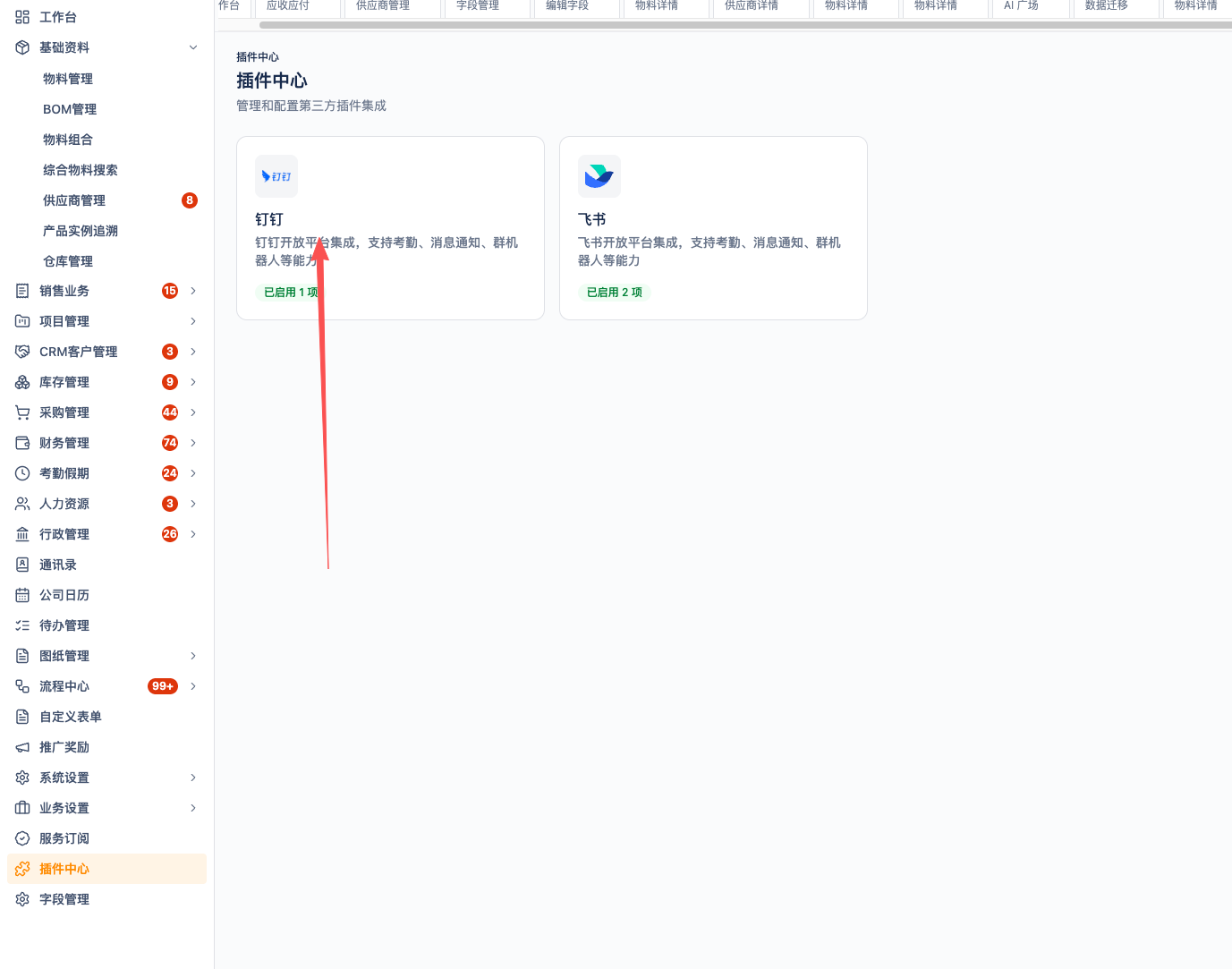
图 11 Risemap 插件中心,选择钉钉插件进入配置页面
10.2 填写钉钉应用凭证
进入钉钉插件详情后,先在“凭证配置”页签中填写钉钉开放平台复制的应用凭证。
| Risemap 字段 | 钉钉开放平台字段 | 说明 |
|---|---|---|
| AppKey | Client ID / AppKey | 应用身份凭证之一,用于换取接口访问凭证。 |
| AppSecret | Client Secret / AppSecret | 应用密钥,属于敏感信息,录入后应打码展示。 |
| AgentId | AgentId / 企业内部应用 AgentId | 企业内部应用标识,用于识别当前钉钉应用。 |
-
将钉钉开放平台中的 Client ID 或 AppKey 填入 Risemap 的 AppKey。
-
将 Client Secret 或 AppSecret 填入 Risemap 的 AppSecret。
-
将 AgentId 填入 Risemap 的 AgentId。
-
确认字段无多余空格后,点击“保存凭证”。
| 安全提醒 AppSecret / Client Secret 为高敏感密钥,只允许管理员或后端配置人员查看。截图、培训材料和客户交付文档中必须打码处理。 |
|---|
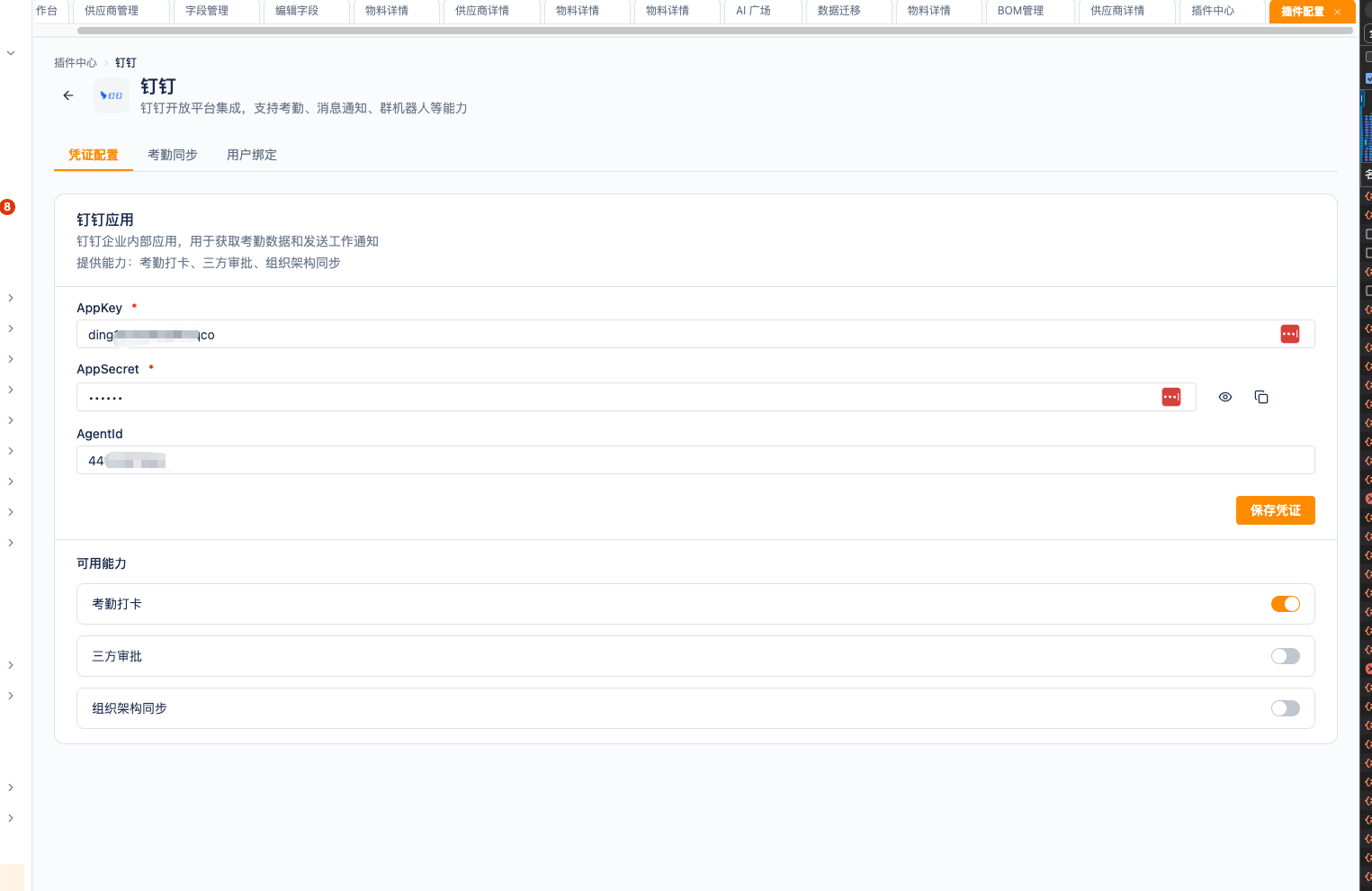
图 12 钉钉插件凭证配置,填写 AppKey、AppSecret 和 AgentId
10.3 开启可用能力
凭证保存成功后,在“可用能力”区域按客户实际需求开启能力开关。建议先开启当前必须使用的能力,完成联调后再逐步增加其他能力。
| 能力名称 | 建议状态 | 开启后作用 |
|---|---|---|
| 考勤打卡 | 按需开启 | 用于从钉钉拉取员工打卡数据,并支持考勤数据同步。 |
| 三方审批 | 按需开启 | 用于对接钉钉审批能力或在 Risemap 中展示三方审批状态。 |
| 组织架构同步 | 按需开启 | 用于同步钉钉部门、员工、手机号等组织架构信息。 |
| 配置建议 如果客户只购买或启用了部分模块,不需要一次性打开全部能力。能力开关打开后,需确保钉钉开放平台已开通对应接口权限,否则功能页可能显示异常或同步失败。 |
|---|
11. Risemap 能力配置与验证
钉钉插件保存凭证并开启能力后,需要在 Risemap 中逐项完成同步和验证。建议按“凭证配置 -> 考勤同步 -> 用户绑定 -> 三方审批”的顺序检查。
11.1 考勤数据同步
进入“考勤同步”页签后,可以按日期范围从钉钉拉取员工打卡数据。
-
选择开始日期和结束日期。
-
点击“立即同步”。
-
等待同步任务完成后,进入考勤相关页面检查打卡记录是否已更新。
-
如果同步结果为空,优先确认员工当天是否存在真实打卡记录,以及钉钉开放平台考勤权限是否已开通。
11.2 考勤配置同步
考勤配置同步用于从钉钉拉取班次、考勤组、成员绑定等基础配置。建议在首次接入或客户修改钉钉考勤规则后执行。
-
进入“考勤同步”页签中的“考勤配置同步”区域。
-
点击“同步考勤配置”。
-
同步完成后,检查班次、考勤组、成员绑定等数据是否与钉钉一致。
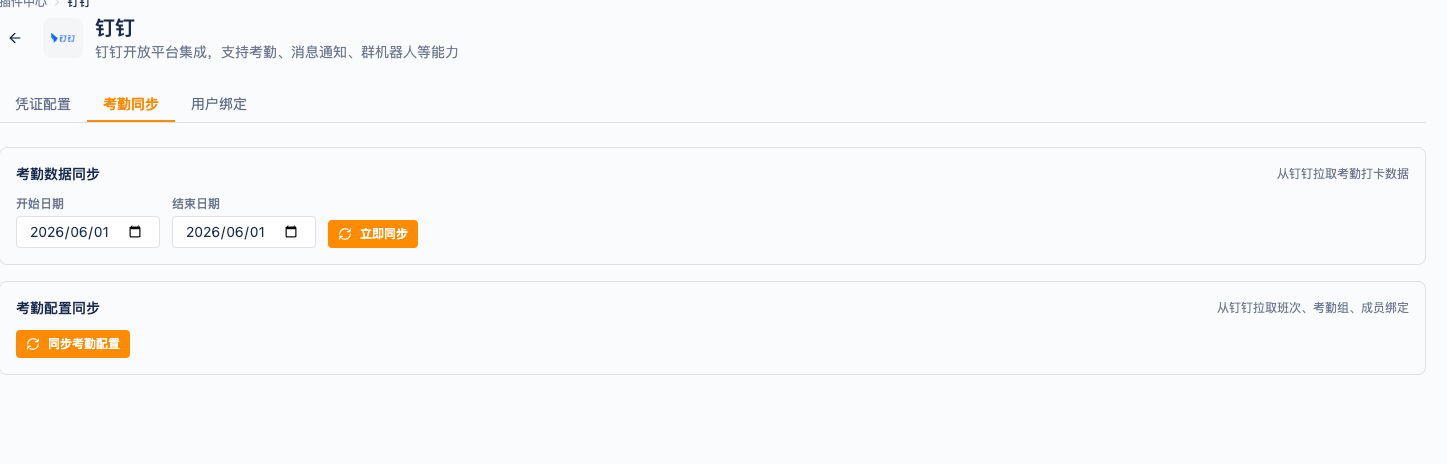
图 13 考勤同步页面,支持同步考勤打卡数据和考勤配置
11.3 用户绑定管理
用户绑定用于维护钉钉用户与 Risemap 系统员工之间的对应关系。未完成绑定的用户可能无法接收审批通知、考勤通知或完成免登识别。
| 状态 | 含义 | 处理方式 |
|---|---|---|
| 已绑定 | 钉钉用户已匹配到系统员工。 | 无需处理,可继续验证考勤和审批能力。 |
| 未绑定 | 钉钉用户未匹配到系统员工。 | 检查手机号、员工编码或姓名是否一致,必要时手动绑定。 |
| 考勤绑定未完成 | 考勤维度未完成映射。 | 重新同步用户或考勤配置后再次检查。 |
-
进入“用户绑定”页签。
-
点击“同步用户”,拉取最新钉钉用户。
-
通过姓名或手机号搜索目标员工。
-
重点检查“考勤绑定”和“用户绑定”两列状态。
-
对未绑定用户进行补充绑定或修正员工基础资料后重新同步。
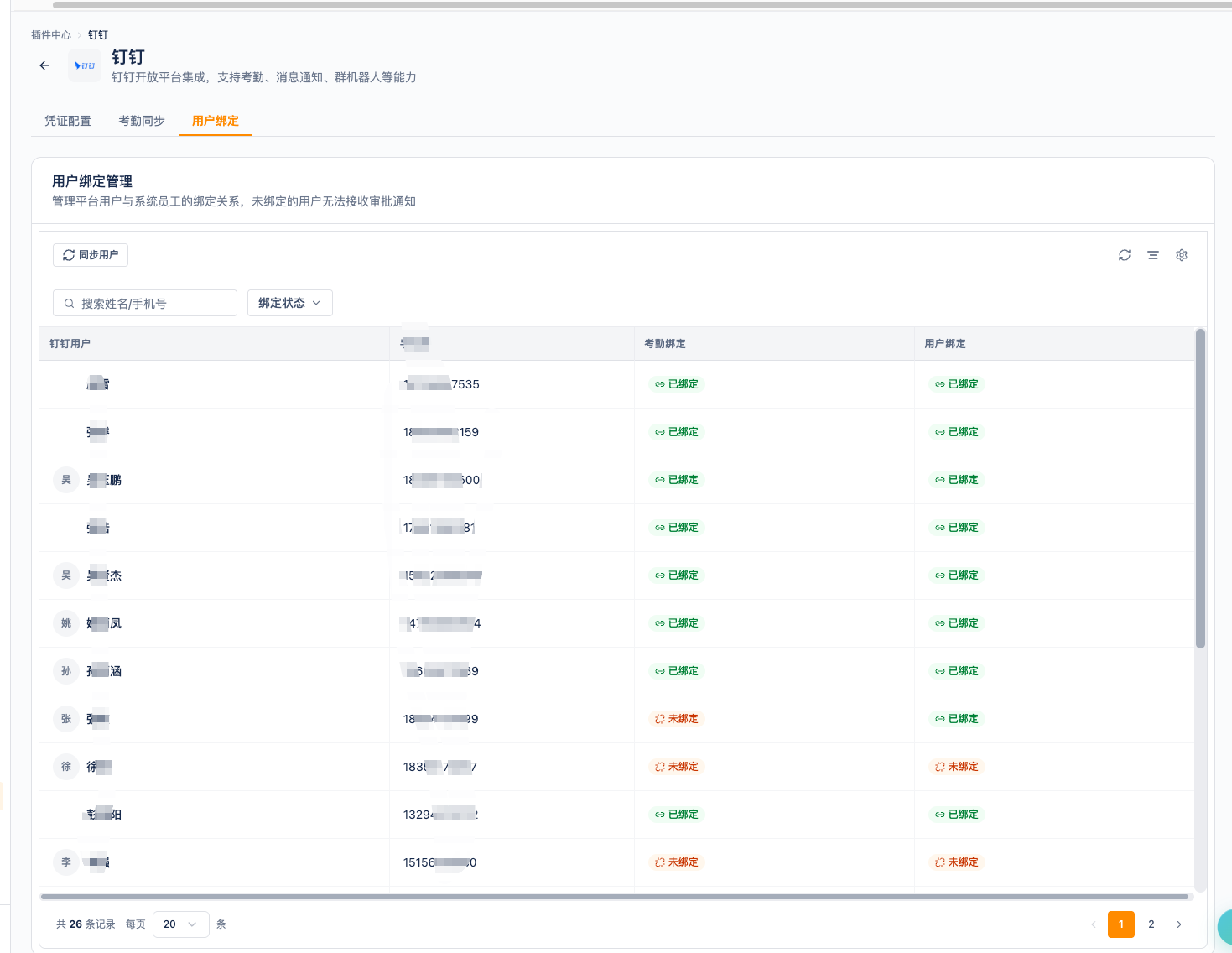
图 14 用户绑定管理页面,查看钉钉用户与系统员工绑定状态
11.4 三方审批验证
如果在可用能力中开启了“三方审批”,需要进入“三方审批”页签检查配置状态。页面中的绿色检查项表示系统已识别到对应配置。
| 检查项 | 说明 | 通过标准 |
|---|---|---|
| 凭证配置 | 检查 AppKey、AppSecret、AgentId 是否已保存。 | 显示已完成或绿色通过。 |
| 三方审批已启用 | 检查 Risemap 插件能力开关是否已打开。 | 能力开关已开启,页签可正常访问。 |
| 回调地址已配置 | 检查钉钉事件或审批回调是否已配置。 | 页面提示回调已配置,服务端日志无回调错误。 |
| 详情链接已配置 | 检查审批详情跳转地址是否可用。 | 钉钉审批消息可跳转到正确 Risemap 页面。 |
| 已同步用户 | 检查员工绑定情况。 | 已绑定用户数量符合客户实际员工数据。 |
| 验证提醒 截图中显示“已绑定 20 人,未绑定 6 人”属于示例状态。正式验收时需要结合客户实际员工数量判断,未绑定人员应补充处理,避免审批通知或考勤数据无法准确关联。 |
|---|
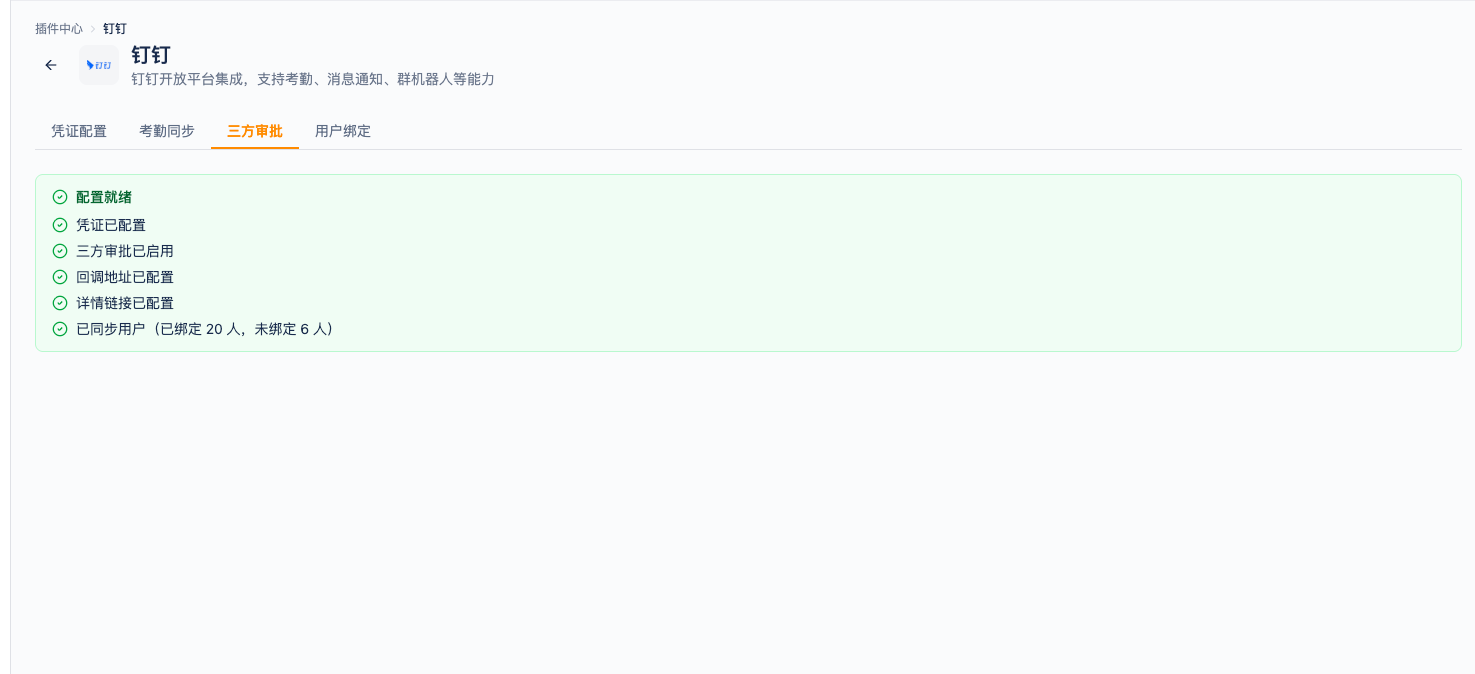
图 15 三方审批配置检查,确认凭证、回调、详情链接和用户绑定状态
11.5 验证顺序建议
完成以上配置后,建议按下表顺序进行联调,便于快速定位问题。
| 顺序 | 验证内容 | 通过标准 |
|---|---|---|
| 1 | 保存凭证 | 凭证保存成功,无鉴权失败提示。 |
| 2 | 同步组织架构 / 用户 | 部门、员工、手机号等基础数据可同步。 |
| 3 | 同步考勤配置 | 班次、考勤组、成员绑定与钉钉一致。 |
| 4 | 同步考勤数据 | 指定日期能拉取到真实打卡记录。 |
| 5 | 检查用户绑定 | 关键员工均为已绑定状态。 |
| 6 | 验证三方审批 | 页面检查项通过,审批详情和通知链路可用。 |
12. 验收清单与常见问题
12.1 上线前检查清单
| 检查项 | 状态 |
|---|---|
| □ 已创建钉钉企业内部应用,应用名称和描述清晰。 | 待确认 |
| □ 已添加网页应用能力。 | 待确认 |
| □ 已按需添加机器人能力。 | 待确认 |
| □ 已保存 AgentId、Client ID/AppKey、Client Secret/AppSecret,并对密钥打码。 | 待确认 |
| □ 已配置 PC 端与移动端首页地址。 | 待确认 |
| □ 已开通通讯录、考勤、审批等实际需要的接口权限。 | 待确认 |
| □ 已配置事件订阅,并按需开启考勤事件。 | 待确认 |
| □ 已创建并发布应用版本,可见范围符合客户要求。 | 待确认 |
| □ 已在 Risemap 插件中心填写钉钉应用凭证并保存成功。 | 待确认 |
| □ 已按客户需求开启考勤打卡、三方审批、组织架构同步等能力。 | 待确认 |
| □ 已执行用户同步,并处理未绑定用户。 | 待确认 |
| □ 已执行考勤配置同步和考勤数据同步。 | 待确认 |
| □ 若启用三方审批,已检查凭证、回调地址、详情链接和用户绑定状态。 | 待确认 |
12.2 常见问题排查
| 问题现象 | 可能原因 | 处理建议 |
|---|---|---|
| Risemap 保存钉钉配置失败 | AgentId、AppKey 或 AppSecret 填写错误。 | 回到钉钉开放平台复制最新凭证,确认没有多余空格或复制错字段。 |
| 接口提示权限不足 | 对应权限未开通,或开通后版本未发布生效。 | 在权限管理中确认权限状态为已开通,再重新发布版本并等待审批通过。 |
| 组织架构同步不到手机号 | 未开通企业员工手机号信息权限,或员工手机号字段为空。 | 开通手机号读取权限后重新同步员工数据,并检查钉钉通讯录信息。 |
| 考勤配置同步失败 | 考勤权限不足,或钉钉企业未配置班次 / 考勤组。 | 确认考勤权限已开通,并在钉钉后台检查考勤组配置。 |
| 考勤数据读取为空 | 员工无打卡记录、日期范围不正确、考勤权限未开通。 | 使用有真实打卡记录的员工测试,并确认日期范围与钉钉数据一致。 |
| 用户绑定显示未绑定 | 手机号、员工编码或姓名无法匹配。 | 修正系统员工资料或钉钉通讯录资料后重新同步,必要时手动绑定。 |
| 三方审批页显示配置未就绪 | 三方审批能力未开启、回调地址未配置、详情链接缺失或用户未绑定。 | 按页面检查项逐一补齐配置,然后重新进入页面确认状态。 |
| 事件订阅收不到数据 | Stream 未连接、事件未开启、应用版本未发布或审批未通过。 | 检查 Stream 状态、事件开关和版本发布状态,再查看服务端日志。 |
| 文档维护提醒 若钉钉开放平台页面、字段名称或 Risemap 插件页面发生调整,请以实际系统页面为准,并同步更新本文档截图和说明。 |
|---|