开始使用
系统初始化
创建系统内置的 38 个审批流程定义,默认审批人为当前管理员,为后续采购、销售、项目、财务等业务审批提供基础流程。
更新于 2026年9月17日
本页目录
文档说明
| 项目 | 内容 | 项目 | 内容 |
|---|---|---|---|
| 适用范围 | 新租户首次初始化 | 目标读者 | 企业管理员、系统管理员 |
| 初始化项目 | 必须项 6 项 + 可选项 2 项 | 完成标志 | 总进度 8/8 |
| 重要 | 系统初始化会批量创建审批流程、流程表单、自定义字段、角色权限和业务基础配置。建议由企业超级管理员执行,并避开业务高峰期。 |
1. 初始化概览
RiseMap 新租户首次进入系统时,会进入“系统初始化设置”向导。初始化共有 8 个项目,其中前 6 项为必须项,后 2 项为可选项。完成必须项后即可进入系统;建议把 2 个可选项一并完成,让系统具备完整的角色与业务基础配置。
| 序号 | 初始化项目 | 属性 | 操作方式 |
|---|---|---|---|
| 1 | 初始化审批流程 | 必须 | 一键初始化 |
| 2 | 系统流程表单初始化 | 必须 | 同步系统表单 |
| 3 | 自定义字段初始化 | 必须 | 完成初始化;关注历史同步状态 |
| 4 | 表单模块配置 | 必须 | 一键初始化 |
| 5 | 初始化通知配置 | 必须 | 一键初始化 |
| 6 | 初始化财务配置 | 必须 | 一键初始化 |
| 7 | 选择预设角色 | 可选 | 创建全部6个预设角色 |
| 8 | 预设业务设置 | 可选 | 应用全部55个预设配置 |
2. 操作前准备
- 使用具有企业超级管理员权限的 RiseMap 账号登录。普通成员在初始化期间可能只会看到“等待企业管理员初始化”。
- 确认当前进入的组织,避免将初始化配置创建到其他租户。
- 建议使用 Chrome 浏览器,并保持网络稳定。
- 初始化过程中不要重复点击按钮、刷新页面或关闭浏览器。
- 若组织已有同名角色或配置,系统可能执行同步、更新或跳过,以页面提示为准。
3. 系统初始化操作步骤
3.1 进入初始化页面
- 登录 RiseMap 后访问 https://risemap.cn/tenant-init。
- 确认页面标题为“系统初始化设置”,并检查进度为 0/8。
- 确认页面显示 6 个必须项和 2 个可选项后开始操作。
3.2 初始化审批流程
用途:创建系统内置的 38 个审批流程定义,默认审批人为当前管理员,为后续采购、销售、项目、财务等业务审批提供基础流程。
- 在第1项“初始化审批流程”中点击“一键初始化”。
- 等待成功提示,确认该项显示绿色对勾和“已完成”。
- 确认进度更新为“必须步骤 1/6、总进度 1/8”。
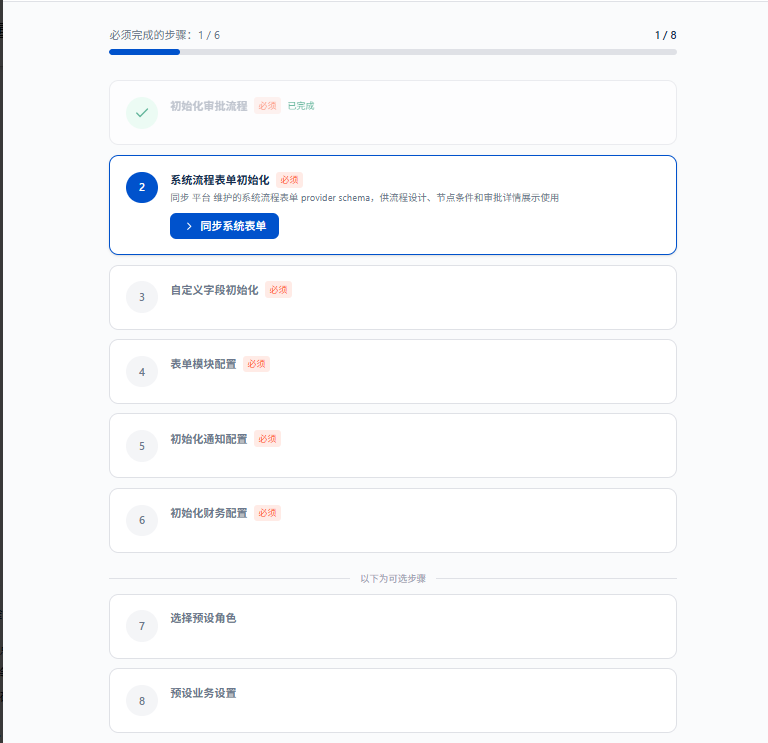
图1 审批流程初始化完成,并展开“同步系统表单”
3.3 系统流程表单初始化
用途:同步平台维护的系统流程表单 provider schema,供流程设计、节点条件及审批详情展示使用。
- 点击第2项中的“同步系统表单”。
- 等待同步完成,不要刷新或重复点击。
- 确认第2项显示“已完成”,随后进入第3项。
3.4 自定义字段初始化
用途:创建系统业务对象所需的自定义字段配置,并准备历史搜索数据的索引同步。
- 在第3项点击初始化按钮。
- 等待字段配置创建完成。
- 若页面出现“历史同步待确认”或“确认后台同步”,按页面提示提交后台同步。后台同步不要求一直停留在当前页面。
| 提示 | 第 3 项可能显示“历史同步待确认”,它不影响继续执行后续项目,总进度仍可正常达到 8/8。若系统提供“确认后台同步”按钮,建议点击确认。 |
|---|
3.5 表单模块配置
用途:初始化各业务模块所需的表单结构与模块关联。
- 在第4项“表单模块配置”中点击初始化按钮。
- 等待处理完成,确认该项显示“已完成”。
3.6 初始化通知配置
用途:创建系统默认通知规则和通知模板,为业务提醒、审批提醒等消息提供基础配置。
- 在第5项“初始化通知配置”中点击初始化按钮。
- 等待处理完成,确认该项显示“已完成”。
3.7 初始化财务配置
用途:创建财务模块运行所需的默认基础配置。
- 在第6项“初始化财务配置”中点击初始化按钮。
- 等待处理完成,确认必须项进度达到 6/6。
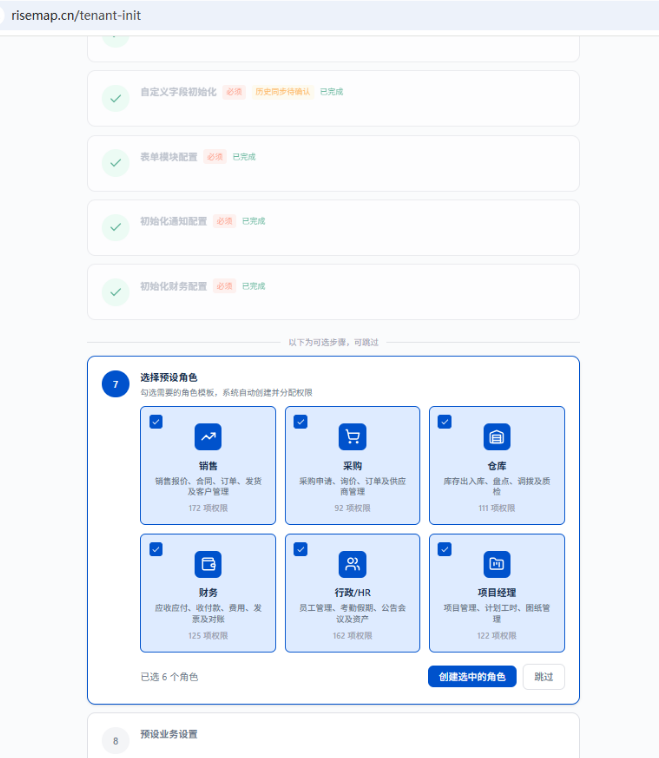
图2 6个必须项完成后进入“选择预设角色”
3.8 选择预设角色
该步骤为可选项。系统提供 6 个预设角色模板,可按实际业务范围勾选;下面以创建全部 6 个角色为例。
| 角色 | 权限数量 | 建议用途 |
|---|---|---|
| 销售 | 172项权限 | 销售报价、合同、订单、发货和客户管理 |
| 采购 | 92项权限 | 采购申请、询价、订单及供应商管理 |
| 仓库 | 111项权限 | 库存出入库、盘点、调拨及质检 |
| 财务 | 125项权限 | 应收应付、收付款、费用、发票及对账 |
| 行政/HR | 162项权限 | 员工、考勤、薪酬、公告及资产 |
| 项目经理 | 122项权限 | 项目管理、进度、工时及图纸管理 |
- 保持 6 个角色全部勾选。
- 确认页面显示“已选 6 个角色”。
- 点击“创建选中的角色”,等待创建成功。
| 注意 | 正式生产组织应根据实际业务范围选择角色;需要覆盖完整功能时再全选。角色创建后仍需在组织成员管理中为员工分配对应角色。 |
|---|
3.9 应用预设业务设置
该步骤为可选项,用于批量创建各业务模块的分类、类型、原因、付款方式等基础配置。
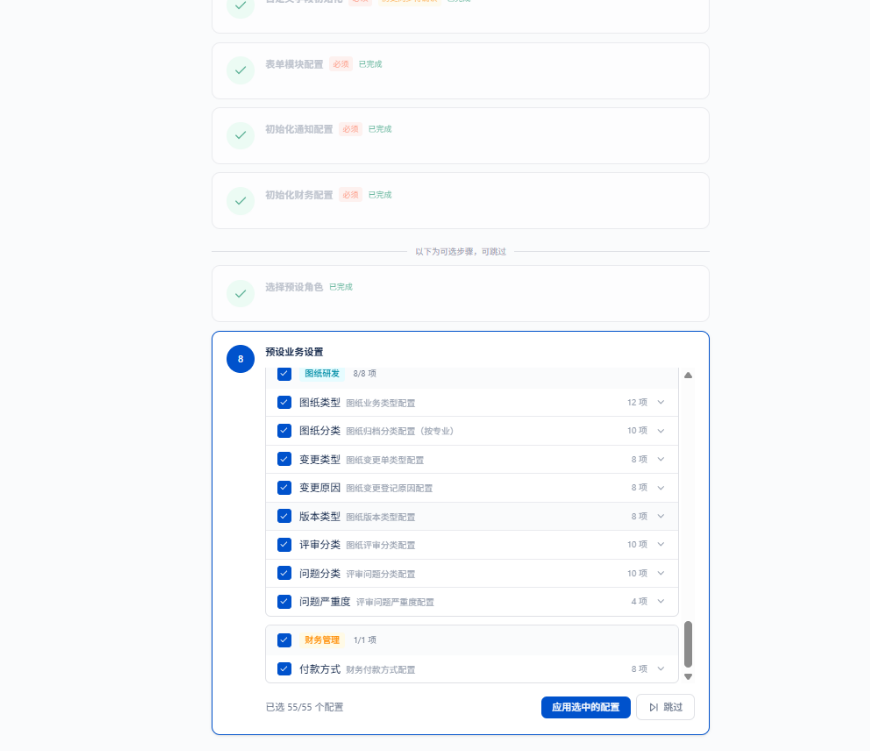
图3 预设业务设置:已选择 55/55 个配置
- 保持配置模板全部勾选,确认底部显示“已选 55/55 个配置”。
- 点击“应用选中的配置”。
- 等待系统逐项创建或同步;不要重复点击。
- 若提示部分配置已存在并自动跳过,可按页面结果继续,不必重复创建。
3.10 完成初始化并进入系统
- 确认顶部进度显示 8/8。
- 确认页面显示“初始化完成!所有步骤已处理完毕”。
- 点击“进入系统”,进入 RiseMap 工作台。
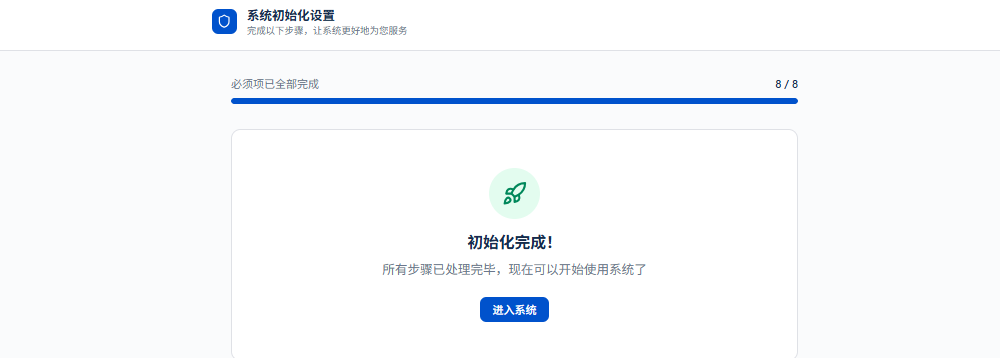
图4 系统初始化完成:总进度 8/8
4. 初始化结果检查
| 检查项 | 预期结果 |
|---|---|
| 初始化总进度 | 8/8 |
| 必须项 | 6/6,全部已完成 |
| 预设角色 | 选中的角色全部创建完成 |
| 预设业务配置 | 选中的配置全部已应用 |
| 完成页面 | 显示“初始化完成” |
| 系统入口 | “进入系统”按钮可用 |
以上检查项全部符合预期,即表示系统初始化完成,可以进入系统继续配置组织架构、人员账号与业务数据。
5. 注意事项
- 初始化按钮执行期间不要连续点击,否则可能产生重复请求或页面提示异常。
- “跳过”只建议用于可选项;必须项未完成时,普通成员通常无法进入系统。
- 预设角色只是权限模板,创建后还需要将角色分配给对应员工。
- 预设业务配置应结合企业实际情况进行复核,正式上线前可在各模块基础设置中调整。
- 出现“历史同步待确认”时,应优先按页面提示提交后台同步;搜索索引同步可能需要一定时间。
- 若初始化中断,重新进入 /tenant-init,系统会从未完成项目继续,不要重复处理已完成项目。
6. 常见问题
Q1:普通员工为什么无法进入系统?
初始化期间普通员工可能看到“等待企业管理员初始化”。由企业管理员完成所有必须项后即可进入。
Q2:初始化按钮点击后长时间没有变化怎么办?
先等待后台处理;避免重复点击。若超过数分钟仍无变化,可刷新页面查看状态,已完成项目通常不会重复执行。
Q3:预设角色必须全部创建吗?
不是必须。生产组织可按实际业务范围选择;需要覆盖完整功能时再全选 6 个角色。
Q4:预设业务设置可以跳过吗?
可以。该项属于可选项,但跳过后需要管理员在各业务模块中手工建立分类、类型、原因和付款方式等基础数据。
Q5:“历史同步待确认”是什么意思?
字段配置已完成,但历史业务数据的搜索索引需要提交后台重建。出现确认按钮时点击即可,后台同步期间通常可以继续使用系统。
Q6:初始化完成后还需要做什么?
建议继续配置组织架构、员工账号与角色、仓库、客户/供应商、物料、财务基础资料及审批人,并进行关键业务流程测试。