系统设置 › 系统设置
部门管理
更新于 2026年9月17日
入口: 左侧菜单 → 系统设置 → 部门管理。
页面结构: 左侧或主体为部门树,支持搜索、展开/折叠、拖拽排序;点击部门查看详情、下属部门和操作入口。
1.1 页面展示功能
| 功能/字段 | 说明 |
|---|---|
| 部门树 | 按层级展示一级部门和子部门 |
| 全部展开/全部折叠 | 一次展开或收起组织树 |
| 搜索 | 按部门名称、编码、负责人搜索 |
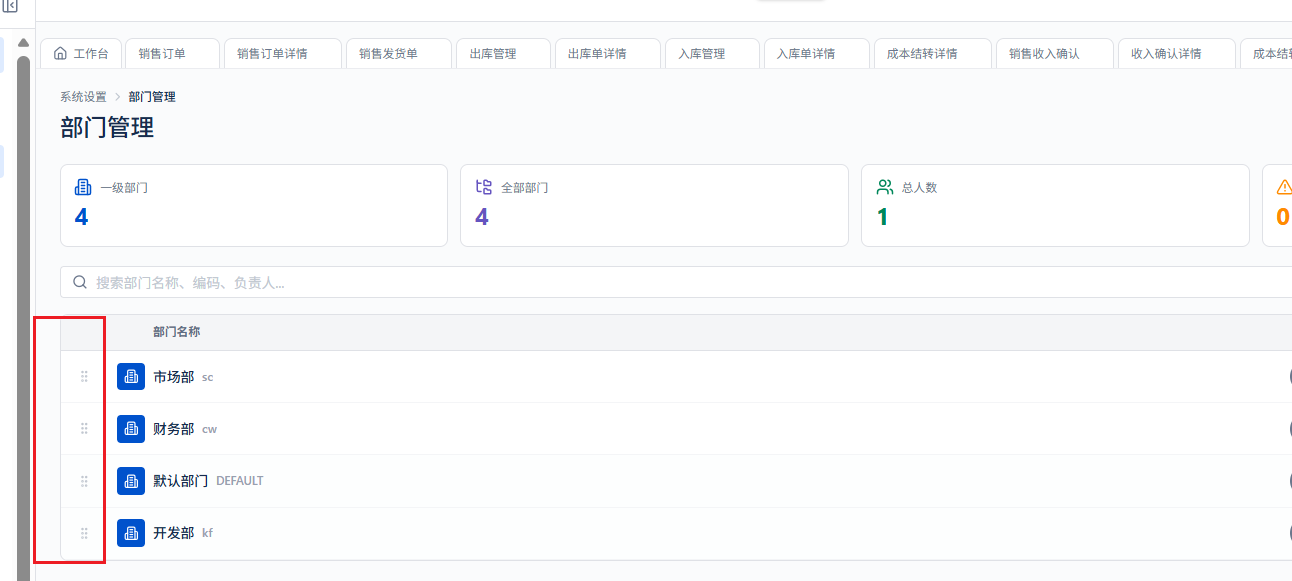
| 拖拽排序 | 调整同级或允许范围内的展示顺序并保存 |
| 新建一级部门 | 在组织根节点下创建部门 |
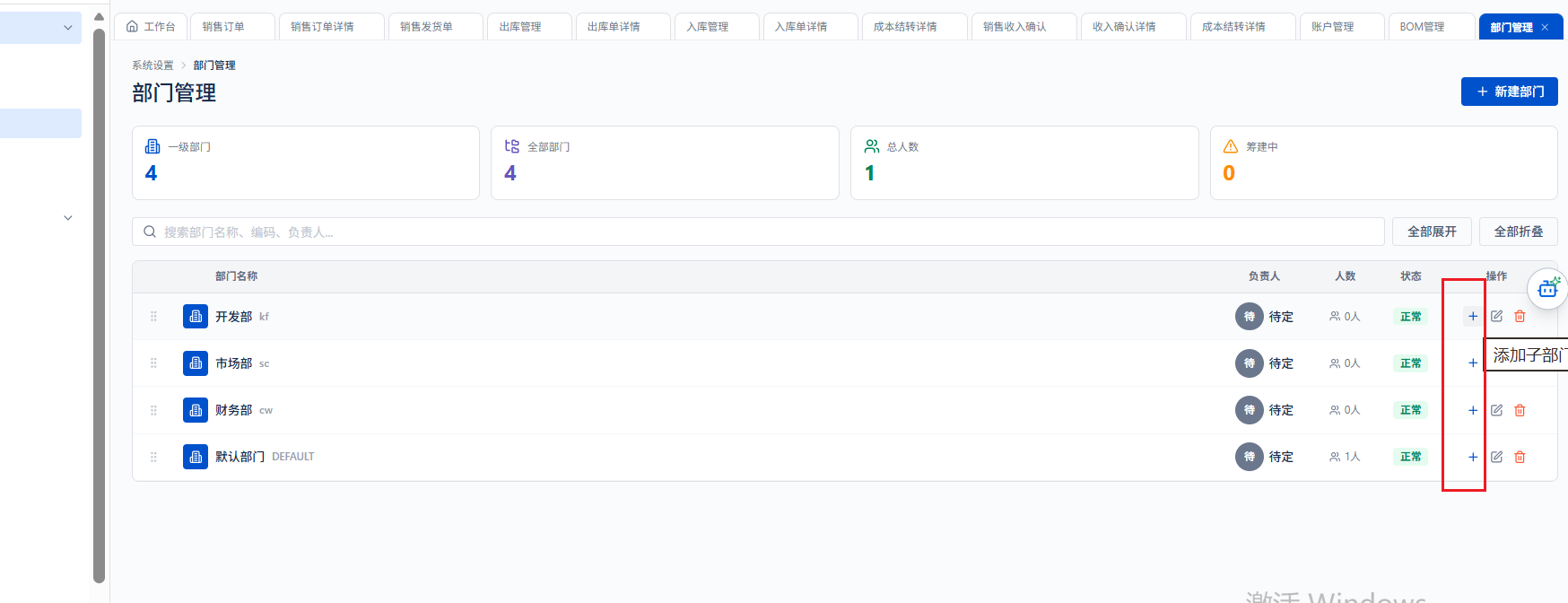
| 添加子部门 | 在选定部门下创建下级部门 |
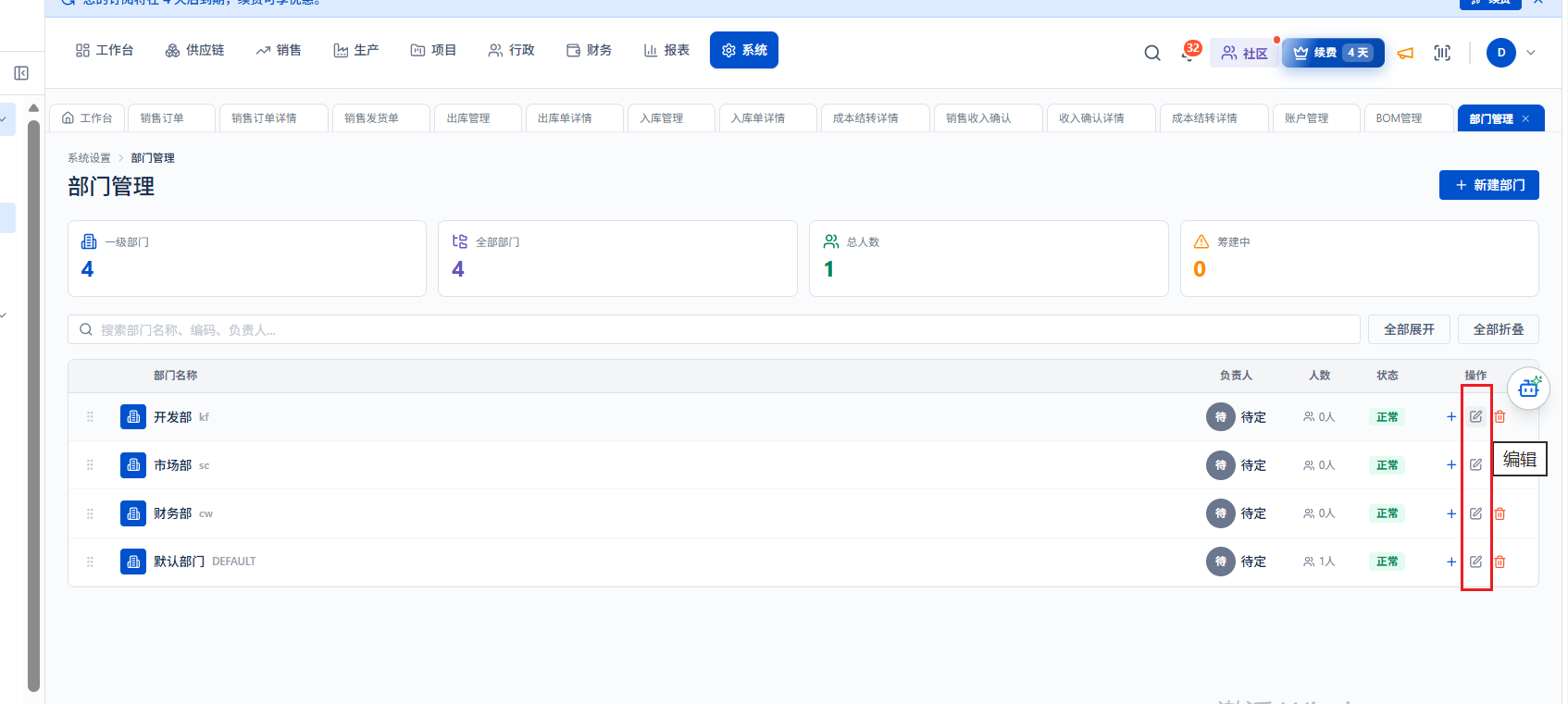
| 编辑 | 修改名称、编码、状态、上级、负责人和职责 |
| 删除 | 无关联用户等阻塞条件时删除 |
| 详情 | 查看部门名称、编码、上级、层级深度、负责人、人数、状态、创建日期、职责 |
| 下属部门 | 查看直属子部门和全部下级 |
搜索状态下不可拖拽;需要排序时先清空搜索条件并恢复完整部门树。
1.2 部门状态
| 状态 | 适用场景 | 管理要求 |
|---|---|---|
| 正常 | 正式运行的部门 | 可分配员工、负责人和审批关系 |
| 筹建中 | 正在建立但尚未完全运行 | 谨慎用于正式审批和数据统计 |
| 已撤销 | 历史部门停止运行 | 应先转移员工、负责人、待办和业务数据,保留历史追溯 |
状态变更与删除不同。“已撤销”保留组织历史,更适合已经产生业务数据的部门。
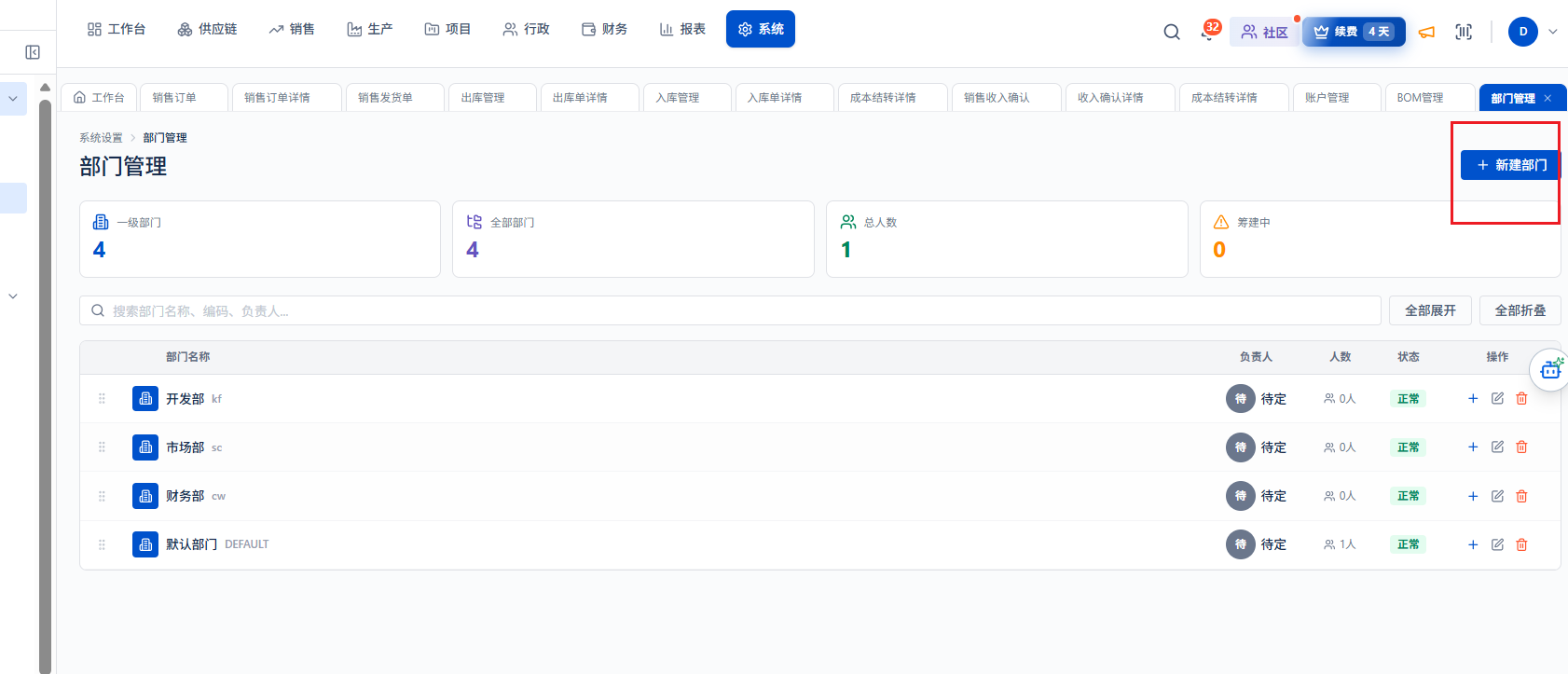
1.3 新建一级部门
- 点击“新建一级部门”。
- 填写部门名称(必填)。
- 填写部门编码(必填),按企业组织编码规范保持唯一。
- 选择状态:正常、筹建中或已撤销;新建正式部门通常选择正常。
- 一级部门无需选择上级,或保持系统根节点。
- 选择部门负责人;负责人应已有员工档案,建议账号处于启用状态。
- 填写部门职责。
- 查看部门路径预览和层级深度。
- 保存后在部门树中搜索并打开详情复核。
1.4 添加子部门
- 在部门树中选中目标上级部门。
- 点击“添加子部门”。
- 填写名称、编码、状态、负责人和职责。
- 核对“上级部门”和部门路径预览,避免建错层级。
- 保存。
- 展开上级部门,确认新部门出现在正确位置。
- 如需调整顺序,清空搜索后拖拽并保存排序。
1.5 查询和查看详情
- 在搜索框输入部门名称、编码或负责人。
- 点击搜索结果中的部门。
- 查看部门详情:名称、编码、上级部门、层级深度、负责人、人数、状态、创建日期、部门职责。
- 查看直属子部门和全部下级,确认组织边界。
- 若人数或负责人异常,转到员工档案和账号列表核对部门归属。
- 清空搜索后可使用全部展开/折叠检查完整组织树。
1.6 编辑部门
- 选中目标部门并点击编辑。
- 修改名称、编码、状态、上级、负责人或职责。
- 若变更上级部门,查看路径预览并评估全部下级的路径变化。
- 若变更负责人,评估默认直属上级、流程审批人和数据权限变化。
- 若改为已撤销,先确认员工和业务责任已转移。
- 保存并刷新组织树。
- 使用受影响员工账号验证审批、业务数据和通讯录展示。
1.7 拖拽排序
- 清空部门搜索,确保展示完整树。
- 点击全部展开或展开目标层级。
- 按住部门节点拖到允许位置。
- 观察落点和层级提示;不要误将排序操作变成层级迁移。
- 点击保存排序。
- 刷新页面确认顺序保持。
拖拽通常用于界面排序;涉及上级部门变更时,应优先通过编辑表单明确修改并核对路径。
1.8 删除部门
- 打开部门详情,确认人数、直属子部门和全部下级。
- 将该部门及下级员工转移到新部门,更新员工档案和账号部门。
- 处理部门负责人、流程审批规则、数据权限和业务负责人引用。
- 对仍需追溯的历史部门优先改为“已撤销”,不要删除。
- 确需删除时点击删除并二次确认。
- 系统检测到部门或下级存在关联用户时会禁止删除;按提示完成转移后再试。
- 删除后检查组织树、通讯录、考勤组、流程定义和审计日志。
1.9 与其他模块的业务流转
部门建立 → 指定负责人 → 员工档案和账号归属 → 角色数据权限按部门计算 → 流程节点解析部门负责人/直属上级 → 项目、销售、考勤、行政、人事和财务按部门统计
部门负责人变化可能同步影响:
- 员工默认直属上级或组织展示。
- “部门负责人”类型审批节点的办理人。
- 本部门及子部门的数据权限。
- 项目、销售、行政和考勤报表的部门汇总。
- 离职数据继承中的负责人转移提示。