系统设置 › 业务设置
人事配置
更新于 2026年9月17日
本页目录
目的:人事配置是「业务设置」下集中维护人事类基础字典与全局规则的地方。这里配好的岗位、职级、假期、班次、工资项等,会作为下拉项被员工档案、请假、出差、考勤、薪资、招聘、员工手册、规章制度等业务功能调用。它属于「先配基础、再做业务」的前置数据,建议在各业务启用前先维护好。
入口:左上角先切到「系统」端 → 左侧「业务设置」→「人事配置」;
导航提示:若左侧找不到「人事配置」,先确认顶部已切到「系统」端,且当前账号具备『业务设置—人事配置』权限;其中「请假配置」子项需单独的『请假配置』权限才会出现,缺失时该子项会被隐藏。
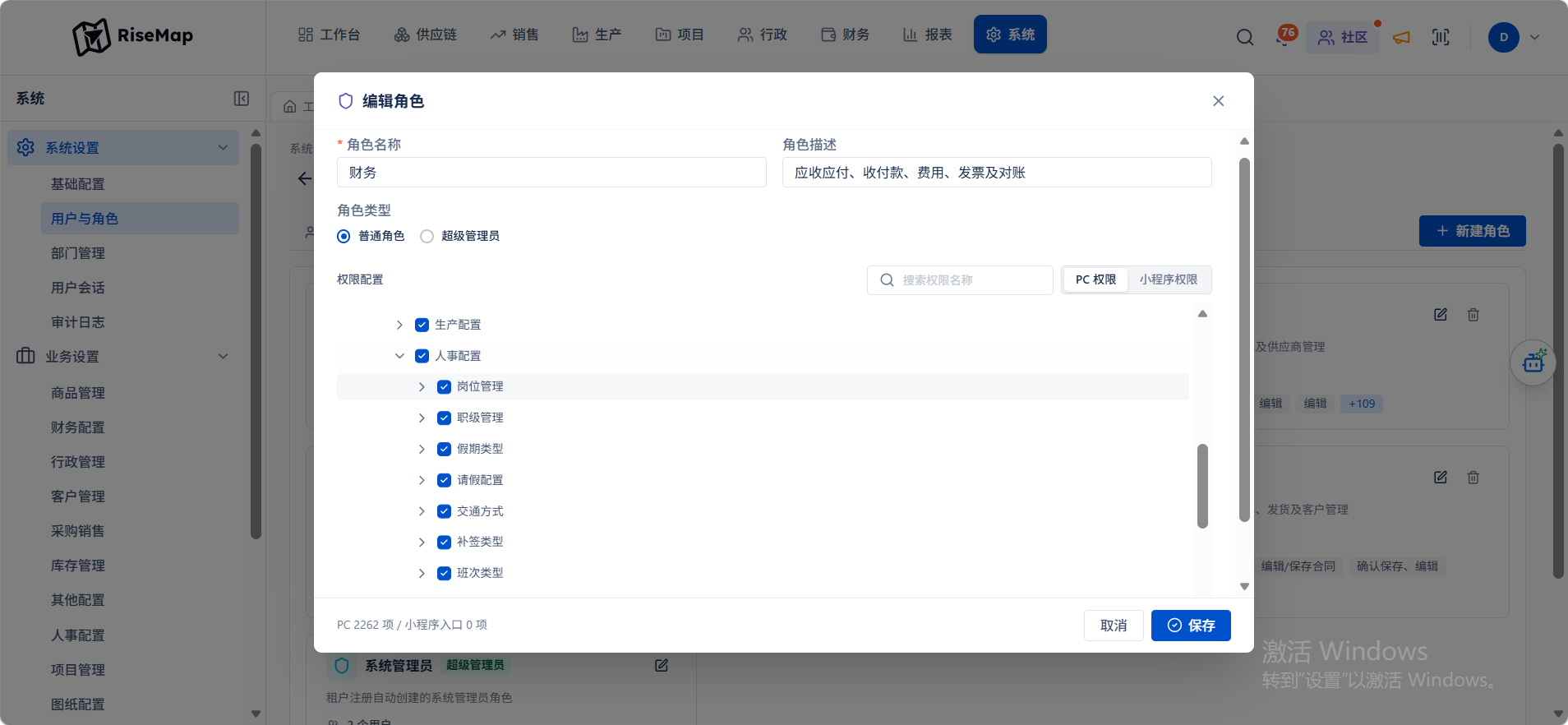
一、子项一览(共 12 项)
| 序号 | 子项 | 作用 | 类型 |
|---|---|---|---|
| 1 | 岗位管理 | 公司岗位字典,供员工档案/岗位说明书/招聘选用 | 字典 |
| 2 | 职级管理 | 职级序列字典,供员工档案/岗位说明书选用 | 字典 |
| 3 | 假期类型 | 请假可选的假期种类(年假/事假/病假等) | 字典 |
| 4 | 请假配置 | 请假的全局规则(最小单位、跨午休扣减等) | 规则 |
| 5 | 交通方式 | 出差交通方式字典 | 字典 |
| 6 | 补签类型 | 考勤补签申请的类型 | 字典 |
| 7 | 班次类型 | 考勤班次的类型枚举 | 字典 |
| 8 | 假日类型 | 考勤假日的类型枚举 | 字典 |
| 9 | 工资项配置 | 工资条的收入项/扣款项定义 | 字典+ |
| 10 | 招聘渠道 | 候选人来源渠道字典 | 字典 |
| 11 | 手册分类 | 员工手册文章的分类(带图标/颜色) | 字典+ |
| 12 | 制度分类 | 规章制度的分类(带图标/颜色) | 字典+ |
| 【页面示意】人事配置页面布局 | |
|---|---|
| 顶部 | 系统端 · 业务设置 分类横条(商品管理 / 财务配置 / … / 人事配置) |
| 左侧栏 | 「人事配置」分组 → 12 个子项列表(岗位管理、职级管理 … 制度分类),点击切换 |
| 右侧·顶 | 当前子项标题 + 右上角操作按钮[新增 / 新增分类 / 保存配置] |
| 右侧·主体 | 字典项卡片行:序号徽标 · 名称 · 编码徽标 · [启用/停用开关] ·[编辑]·[删除] |
| 右侧·底 | 固定提示:停用后不在业务下拉出现,历史数据不受影响 |
二、通用操作(适用于 8 个字典子项)
以下 8 个子项操作方式完全相同:岗位管理、职级管理、假期类型、交通方式、补签类型、班次类型、假日类型、招聘渠道。掌握一次即可,后文各子项只说明差异。
操作步骤
① 新增:点右上角[新增],弹出小窗,填「名称」(必填,系统内不可重复)及该子项的附加项(若有),点[确定]保存。
② 编辑:某行点[编辑](铅笔图标),改完点[确定]。
③ 停用 / 启用:点该行的开关按钮即可,点击即时生效,无需另存;蓝色为启用、灰色为停用。
④ 删除:点该行[删除](垃圾桶图标)即删除,无二次确认,请谨慎操作。
通用规则(务必了解)
· 编码:部分子项名称后有灰色「编码」徽标,编码由系统统一生成,新增/编辑窗口里不需要、也无法填写。
· 名称唯一:名称重复会被系统拦下并报错。
· 删除限制:一旦该项已被业务单据/档案引用,就不能删除、也不能改名,系统会提示「已被…引用,请停用」——此时用『停用』代替删除。
· 停用影响:停用后不再出现在相关业务的下拉里,但不影响已保存历史数据的显示。
· 排序:这 8 个字典子项没有拖拽排序,列表按系统预设顺序展示(工资项、手册分类、制度分类三项支持拖拽,见后)。
第二部分 各子项操作说明
子项 1 岗位管理
目的:维护公司岗位(如销售经理、仓管员、会计),供员工档案、岗位说明书、招聘岗位选用。
操作:见第一部分「通用操作」。本子项新增/编辑窗口只需填「岗位名称」。
规则:岗位一旦被『员工档案 / 岗位说明书 / 招聘岗位』引用,则不可删除、不可改名,请改用停用。
子项 2 职级管理
目的:维护职级序列(如管理序列 M1–M5、专业序列 P1–P8),供员工档案、岗位说明书选用。
操作:见「通用操作」。新增/编辑只需填「职级名称」。
规则:被『员工档案 / 岗位说明书』引用后不可删除、不可改名,请改用停用。
子项 3 假期类型
目的:维护请假时可选的假期种类(如年假、事假、病假、调休),直接供「请假管理」的请假申请与额度使用。
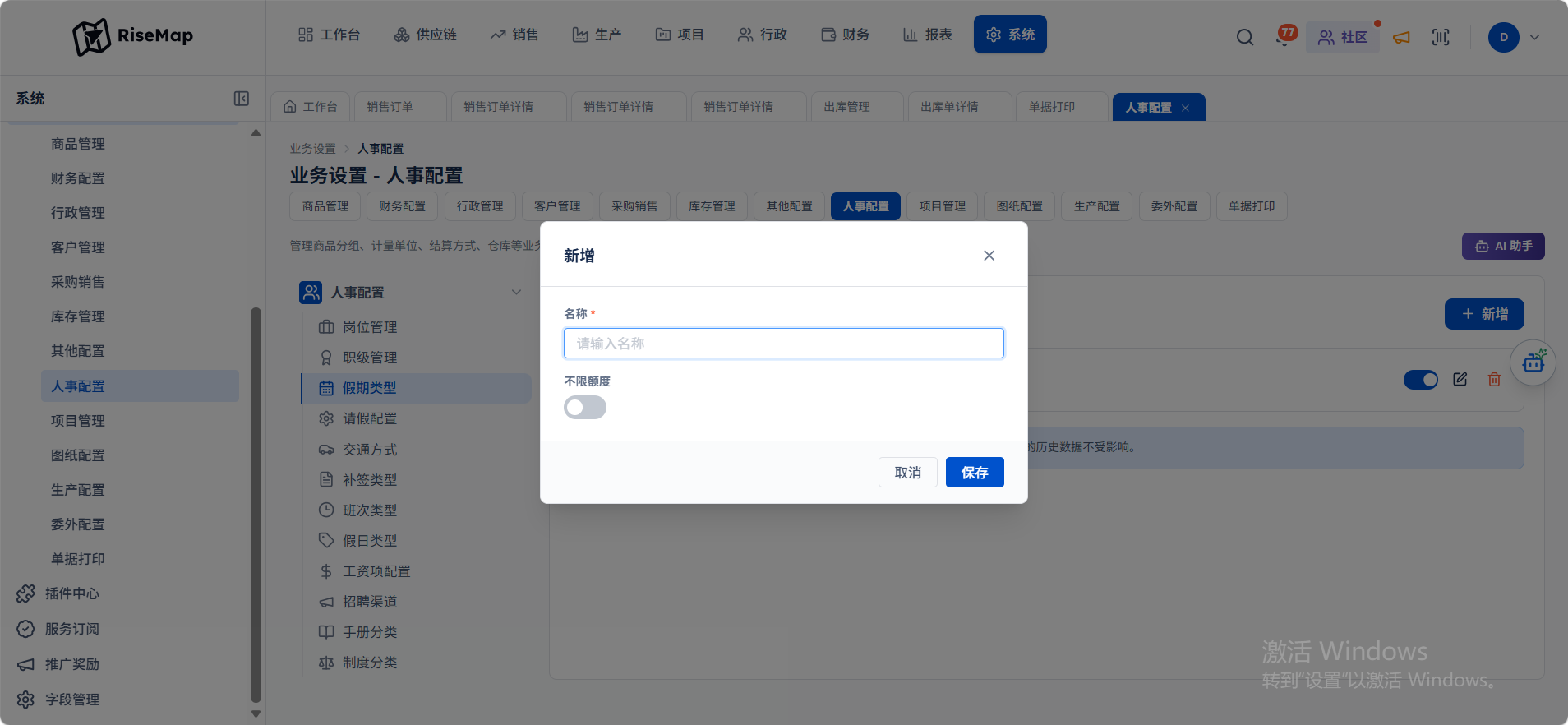
操作:基本同「通用操作」,新增/编辑填「名称」,另有一个「不限额度」开关。
不限额度:该开关仅在『新增』时可设置,保存后不可修改。打开=该假期不校验剩余额度(如事假、病假随请随批、不设上限);关闭=按额度管控(如年假按可用天数扣减)。
规则:被『请假记录 / 假期额度』引用后不可删除、不可改名,请改用停用。
子项 4 请假配置(全局规则)
目的:设置请假的全局计算规则。它不是字典,而是一整张规则表单,一个企业一份。
入口:人事配置 → 请假配置(需『请假配置』权限)。页面右上角只有一个[保存配置]按钮,没有新增/删除。
可配置项
| 配置项 | 说明 | 取值 / 默认 |
|---|---|---|
| 最小请假单位 | 请假时长的最小步长 | 15 / 30 / 60 分钟,默认 30 |
| 跨午休自动扣减 | 开启后,请假时段跨越午休时自动扣除午休时长 | 开 / 关 |
| 跨班次处理策略 | 请假跨多个班次时按哪天的班次计算 | 固定「按起始日班次」(本期只读,不可改) |
① 按需调整上述项 → 点右上角[保存配置]。
生效说明:保存后约 5 分钟对全体员工生效(系统有缓存)。此配置影响请假申请的可选时长步长与请假时长的扣减计算。另有「节假日自动跳过」项当前版本已隐藏,无需关注。
子项 5 交通方式
目的:维护出差可选的交通方式(如飞机、高铁、自驾),供「出差申请」选择。
操作:见「通用操作」,只需填「名称」。
规则:被『出差申请』引用后不可删除、不可改名,请改用停用。
子项 6 补签类型
目的:维护考勤「补签申请」时可选的类型。
操作:见「通用操作」。新增/编辑除「名称」外,还需填「类型值」(数字,必填)。
类型值:「类型值」是与考勤补签记录对应的业务编号(数字,如 0、1、2…),请按贵司考勤方案约定填写,不同含义的类型不要用相同数值。
规则:被『补签申请』引用后不可删除、不可改(按类型值匹配)。
子项 7 班次类型
目的:维护考勤班次的「类型」枚举(如常白班、两班倒、夜班)。
操作:见「通用操作」。新增/编辑填「名称」+「类型值」(数字,必填)。
重要区分:本页只维护『班次类型』这个名称枚举。具体班次的上下班时间、弹性打卡、午休时段、是否跨天,是在『考勤管理 → 班次设置』里配置,不在本页。
规则:被『考勤班次』引用后不可删除、不可改。
子项 8 假日类型
目的:维护考勤假日的「类型」枚举(如法定节假日、公司福利假、调休日)。
操作:见「通用操作」。新增/编辑填「名称」+「类型值」(数字,必填)。
联动:假日类型配合『考勤管理 → 假日管理』登记的具体假日日期,影响考勤/排班对工作日、周末、节假日的判定。
规则:被『考勤假日』引用后不可删除、不可改。
子项 9 工资项配置
目的:定义工资条包含的「收入项」与「扣款项」;下载或导入工资模板时,系统按启用的工资项动态生成对应列。
布局:列表按『收入项』『扣款项』两组分别展示。
操作步骤
① 新增:右上角[新增工资项],填 编码、名称、类型、必填、排序 后确定(见下表)。
② 编辑 / 停用 / 删除:每行有[编辑]、启用停用开关、[删除];删除有二次确认。
③ 排序:在「收入项」或「扣款项」组内按住行首手柄上下拖动,松手即保存。
字段说明
| 字段 | 必填 | 说明 / 取值 |
|---|---|---|
| 编码 | 必填 | 工资项英文编码,如 BASE_SALARY、SOCIAL_INSURANCE;建后不建议改 |
| 名称 | 必填 | 中文名,如 基本工资、社保扣款 |
| 类型 | — | 收入项(默认)/ 扣款项 |
| 必填 | — | 否(默认)/ 是;设为「是」时导入工资会参与必填校验 |
| 排序 | — | 数字,同组内越小越靠前;新增默认排到本组最后 |
规则:工资项一旦被『工资明细』引用(按编码或名称匹配),不能删除或改名,请改用停用。
子项 10 招聘渠道
目的:维护候选人来源渠道(如 BOSS直聘、内推、猎头、校招),录入候选人时选择。
操作:见「通用操作」,只需填「名称」。
规则:被『候选人』引用后不可删除、不可改名,请改用停用。
子项 11 手册分类
目的:维护「员工手册」文章的分类(如入职指南、考勤制度、福利说明),可配图标与颜色。
操作步骤
① 新增:右上角[新增分类]展开内联表单,填 名称(必填)、排序,选择 图标(约 20 个可选)、主题色(15 色板),可实时预览,点保存。
② 编辑 / 启停 / 删除:每行有[编辑]、「启用中/已停用」文字按钮、[删除](二次确认)。
③ 排序:直接按住行拖动调整顺序,松手即保存。
规则:分类按「名称」与员工手册文章关联;被文章引用后不可删除、不可改名。
子项 12 制度分类
目的:维护「规章制度」的分类(如人事制度、财务制度、安全制度),可配图标与颜色。
操作步骤
① 新增:右上角[新增分类]展开内联表单,填 名称(必填)、排序,选择 图标(16 个可选)、主题色(15 色板,背景色随主题色自动匹配),可实时预览,点保存。
② 编辑 / 启停 / 删除:每行有[编辑]、「启用中/已停用」文字按钮、[删除](二次确认)。
③ 排序:按住行拖动调整顺序,松手即保存。列表会显示该分类下「(n 项制度)」的计数。
规则:分类按「ID」与规章制度关联;被制度引用后不可删除、不可改。
交接与维护建议:人事配置属一次性基础维护,建议在员工档案、考勤、薪资、招聘、员工手册等业务开始前先配好。日常新增岗位、职级、渠道等可随时补充;对已被业务使用的项,一律用『停用』而非删除,避免影响历史数据与引用关系