系统设置 › 系统设置
用户与角色
更新于 2026年9月17日
本页目录
- 1.1 账号列表页面展示功能
- 1.1.1 列表字段
- 1.1.2 查询和表格动作
- 1.2 账号新增、查看、编辑、状态和删除
- 1.2.1 新建账号字段
- 1.2.2 新增账号标准步骤
- 1.2.3 查看与编辑账号
- 编辑:
- 1.2.4 状态说明及操作
- 1.2.5 删除账号
- 1.3 数据继承
- 1.3.1 系统展示的交接范围
- 1.3.2 数据继承标准步骤
- 1.3.3 状态、失败和回退控制
- 1.3.4 业务流转
- 1.4 角色权限
- 1.4.1 角色卡片和页面信息
- 1.4.2 新建角色
- 5.4.3 查询和查看角色
- 1.4.4 编辑角色
- 1.4.5 删除角色
- 1.4.6 权限配置原则
- 1.5 数据权限
- 1.5.1 页面展示功能
- 1.5.2 配置步骤
- 1.5.3 查询、编辑、重置与删除说明
- 1.5.4 与部门、账号和业务模块的流转
入口: 左侧菜单 → 系统设置 → 用户与角色。
页面标题可能显示: 账号管理。
当前展示页签: 账号列表、角色权限、数据权限;账号列表中包含数据继承能力。
1.1 账号列表页面展示功能
1.1.1 列表字段
| 字段 | 含义与操作 |
|---|---|
| 用户 | 展示头像/姓名,可进入编辑或详情 |
| 手机号 | 登录或联系信息之一,按租户规则校验唯一性 |
| 部门 | 账号关联员工的当前部门 |
| 邮箱 | 登录、联系或邮件通知地址 |
| 角色 | 一个或多个角色标签 |
| 状态 | 启用、禁用、待激活、锁定、停用、已交接等 |
| 最近登录 | 最近一次成功登录时间 |
| 操作 | 编辑、启用、禁用、数据继承、取消关联、删除等,随状态和权限展示 |
1.1.2 查询和表格动作
- 在搜索框输入用户姓名、手机号或邮箱。
- 选择角色筛选。
- 选择账号状态筛选。
- 点击筛选标签的关闭图标逐项移除。
- 使用刷新、分页、密度和列显示控制列表视图。
- 查询结果为空时,先清空条件,再确认数据权限是否限制账号范围。
1.2 账号新增、查看、编辑、状态和删除
1.2.1 新建账号字段
| 字段/功能 | 操作要求 |
|---|---|
| 从通讯录选择员工 | 可搜索姓名、工号、手机号,并按部门筛选 |
| 已有关联账号标识 | 已关联账号的员工不得重复创建相同关联 |
| 姓名 | 从员工资料自动填充或按权限录入 |
| 邮箱 | 填写有效企业邮箱,用于登录或通知 |
| 手机号 | 填写有效手机号,注意租户内唯一性 |
| 部门 | 选择当前归属部门 |
| 直属上级 | 选择人员;影响审批人和数据权限计算 |
| 角色 | 至少按岗位分配必要角色,可多选 |
| 账号状态 | 选择待激活、启用或其他允许状态 |
| 工号关联 | 从通讯录选人后自动关联员工工号和档案 |
1.2.2 新增账号标准步骤
- 确认员工档案和部门已存在,直属上级关系正确。
- 进入账号列表,点击“新建账号”。
- 优先点击“从通讯录选择员工”。
- 使用姓名、工号或手机号搜索,或按部门筛选。
- 选择未关联账号的员工,系统自动填充姓名、手机号、邮箱、部门、上级等资料。
- 若资料缺失,返回员工档案完善,或在允许字段中补充。
- 选择一个或多个角色;遵循最小权限原则。
- 选择初始状态。尚未完成入职或培训时可使用待激活;允许立即登录时使用启用。
- 保存账号。
- 使用账号列表查询该用户,确认部门、角色和状态。
- 用测试方式验证登录、菜单、按钮、数据范围和通知,不让管理员代替用户长期使用账号。
1.2.3 查看与编辑账号
查看: 通过姓名、手机号或邮箱查询,检查部门、邮箱、角色、状态和最近登录。
编辑:
- 点击账号行的编辑操作。
- 修改邮箱、手机号、部门、直属上级、角色或状态等允许字段。
- 对部门和角色变更进行权限影响评估。
- 保存后让用户刷新或重新登录;必要时到用户会话中踢出旧会话。
- 检查审计日志是否记录关键变更。
员工姓名、工号等主数据优先在人力资源员工档案中维护,避免账号页面和员工档案产生两个来源。
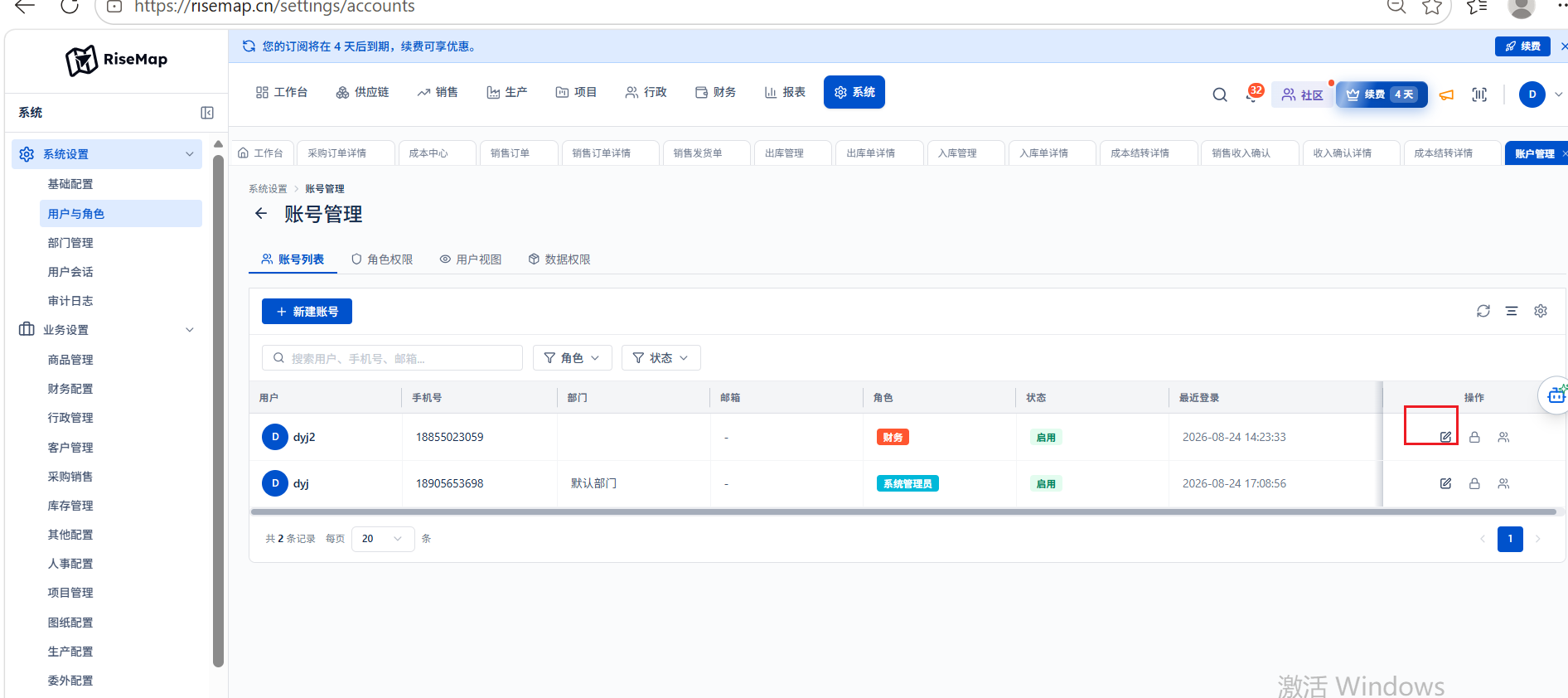
1.2.4 状态说明及操作
| 状态 | 业务含义 | 管理操作 |
|---|---|---|
| 待激活 | 账号已创建但尚未完成激活或首次登录 | 检查联系方式和激活流程,不授予超出入职阶段的权限 |
| 启用 | 可按权限登录和使用 | 定期复核最近登录、角色和数据范围 |
| 禁用 | 禁止登录但保留历史关联 | 离职、长期休假或安全事件时使用;同时检查在线会话 |
| 锁定 | 因安全策略或异常尝试暂时不可用 | 核验身份和风险后按页面能力解锁或调整状态 |
| 停用 | 账号不再正常使用但保留记录 | 用于长期停用场景,具体与禁用差异以页面规则为准 |
| 已交接 | 业务数据已完成继承,账号进入离职闭环状态 | 复核交接结果、会话和关联数据后再决定是否删除 |
启用: 在行操作中点击启用并确认。
禁用: 点击禁用并确认;用户将不能继续正常登录。若已有在线会话,应再到用户会话页面执行踢出。
状态修改: 进入编辑页选择允许状态并保存,关键变更应由人力资源和系统管理员共同确认。
1.2.5 删除账号
- 先将账号禁用或完成数据继承,使其进入允许删除的状态。
- 先停用后 - 点击删除。
- 系统检查关联业务数据。
- 如弹窗列出数据类型和条数,说明仍有关联,系统将禁止删除;先执行数据继承或处理业务责任关系。
- 若无阻塞关联,核对用户名和状态,完成二次确认。
- 删除后检查账号列表、员工档案关联、用户会话和审计日志。
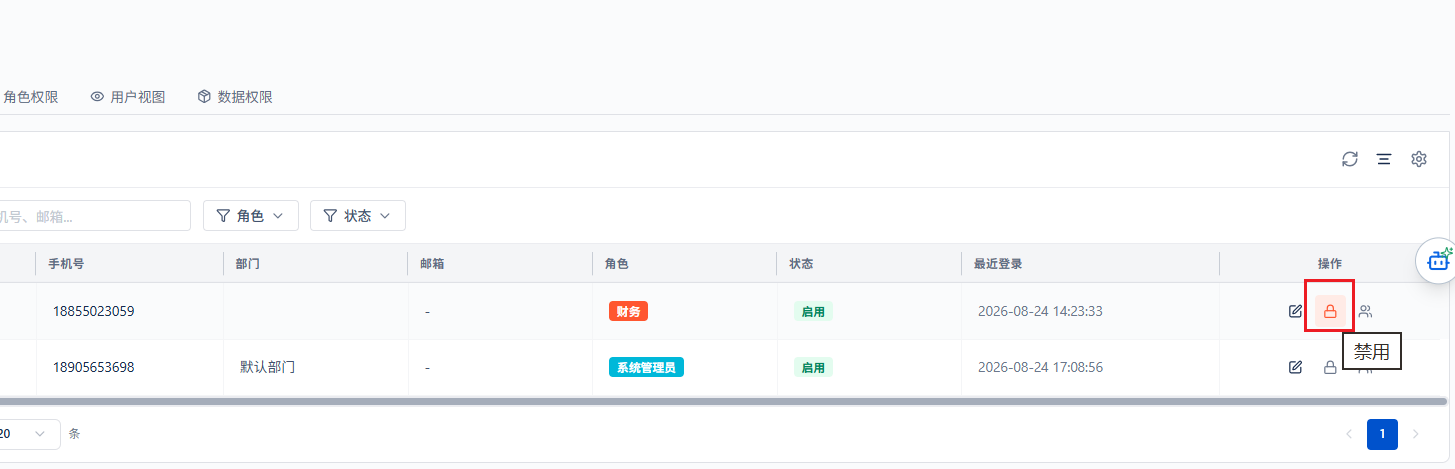
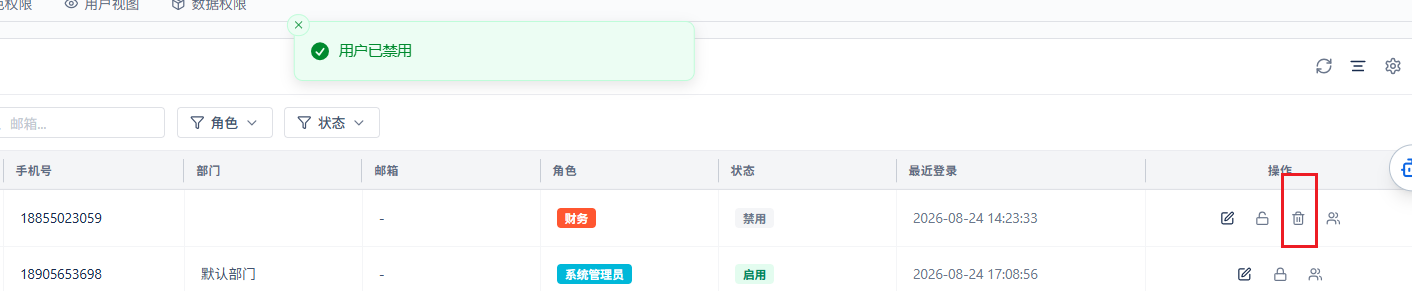
删除控制: 当前系统仅对禁用或已交接账号展示删除入口;有业务数据时禁止删除。历史审计记录应继续保留原操作人信息,不应因账号删除而丢失。
1.3 数据继承
数据继承用于离职、调岗、长期停用或负责人变更,将原用户负责或关联的数据转给接替人。
1.3.1 系统展示的交接范围
| 业务域 | 可交接对象示例 |
|---|---|
| 工作流 | 待办任务、当前审批责任 |
| 销售 | 销售订单、退货、发货、客户、报价、商机、线索、合同、投标、拜访 |
| 生产 | 组装、领料、拆解、换件等负责人或关联记录 |
| 采购/仓储 | 采购、检验、入库、出库、调拨借出、报损、供应商、商品等 |
| 项目 | 项目、项目任务、项目计划项 |
| 财务 | 收款、退款等责任数据 |
| 办公 | 办公待办、会议待办等 |
| 组织 | 原用户为部门负责人时的部门负责人关系 |
具体交接对象以系统本次查询结果和页面列出的数据类型、数量为准。
1.3.2 数据继承标准步骤
- 在账号列表选择待交接用户并点击“数据继承”。
- 系统查询该用户负责或关联的业务数据,等待加载完成。
- 检查每类数据和数量,识别是否存在未完结审批、合同、项目或财务事项。
- 选择接替人;接替人应处于启用状态并具有对应业务模块权限。
- 若原用户为部门负责人,阅读系统提示,确认负责人关系也会转移或另行安排。
- 确认交接。
- 查看每类数据的执行结果和成功/失败状态。
- 对失败步骤先排查权限、状态或业务锁定,再按页面能力重试;不得忽略关键财务、合同和流程失败。
- 对页面允许“暂时跳过”的对象,记录责任人、原因和后续完成时间。
- 全部必要交接完成后,将原账号设置为已交接或禁用。
- 到用户会话中踢出原用户在线会话。
- 使用接替人账号验证待办、客户、项目和业务数据是否可见,并查询审计日志。
1.3.3 状态、失败和回退控制
- 数据继承不是复制,通常会改变负责人或处理人;执行前应导出交接清单。
- 接替人没有目标模块权限时,交接成功也可能看不到数据,应先配置角色和数据权限。
- 审批中的任务交接后,应验证流程引擎中的当前办理人,而不只看业务单据负责人。
- 对失败项目保留原用户账号和权限至交接完成,避免责任悬空。
- 不建议交接后立即物理删除账号,至少经过业务确认和审计复核。
1.3.4 业务流转
人力资源确认离职/调岗 → 系统管理员查询原用户业务 → 选择接替人 → 转移部门负责人/业务负责人/待办 → 接替人复核 → 原账号禁用或已交接 → 强制下线 → 审计留痕
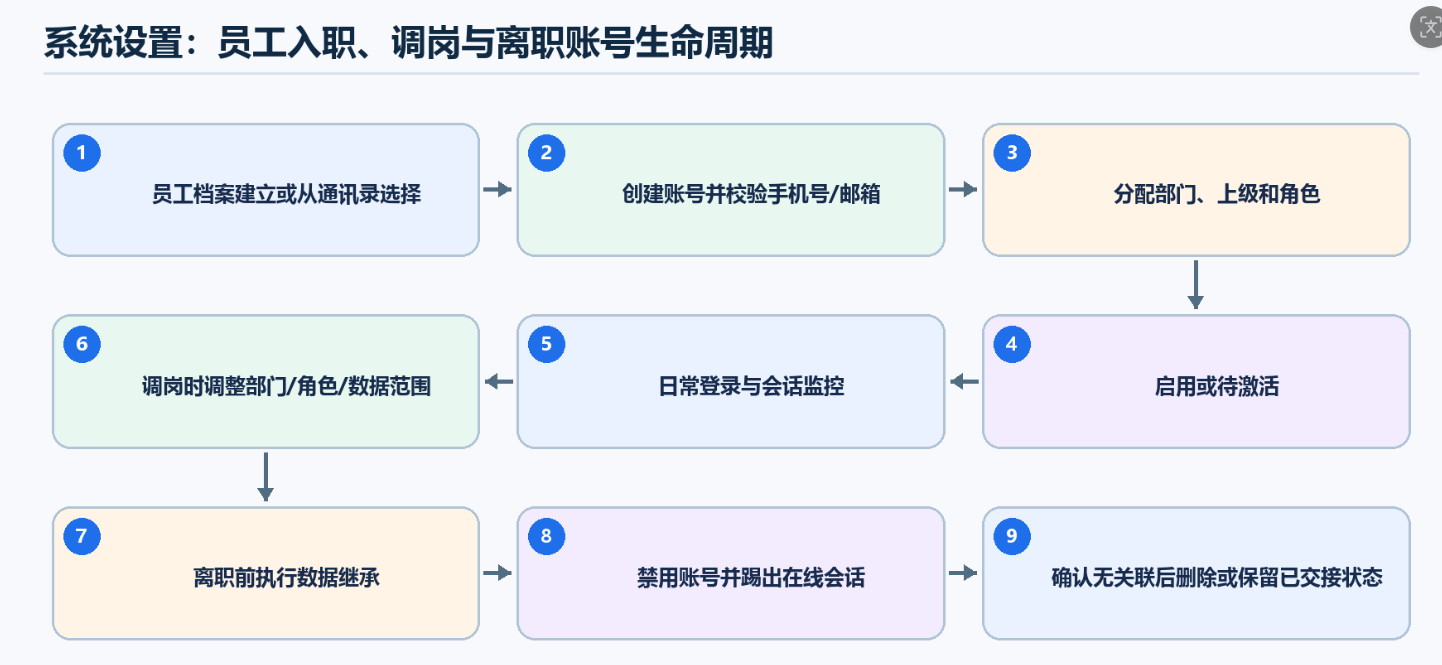
图:员工入离职账号生命周期
1.4 角色权限
1.4.1 角色卡片和页面信息
| 展示项 | 说明 |
|---|---|
| 角色名称 | 企业定义的岗位或职责角色名称 |
| 描述 | 角色适用人群和职责边界 |
| 用户数 | 当前绑定该角色的账号数量 |
| 权限标签 | 已配置模块或权限概览 |
| 超级管理员/系统角色标识 | 标识高权限或系统初始化角色 |
| PC权限 | PC端菜单及操作权限配置区 |
| 权限树 | 按模块、页面和按钮分层勾选 |
权限树当前可识别工作流、销售、生产、采购/仓储、主数据、项目、财务、办公等业务组,模块内可能包含列表、详情、新建、编辑、删除、审核、反审核、导出等按钮级权限。
1.4.2 新建角色
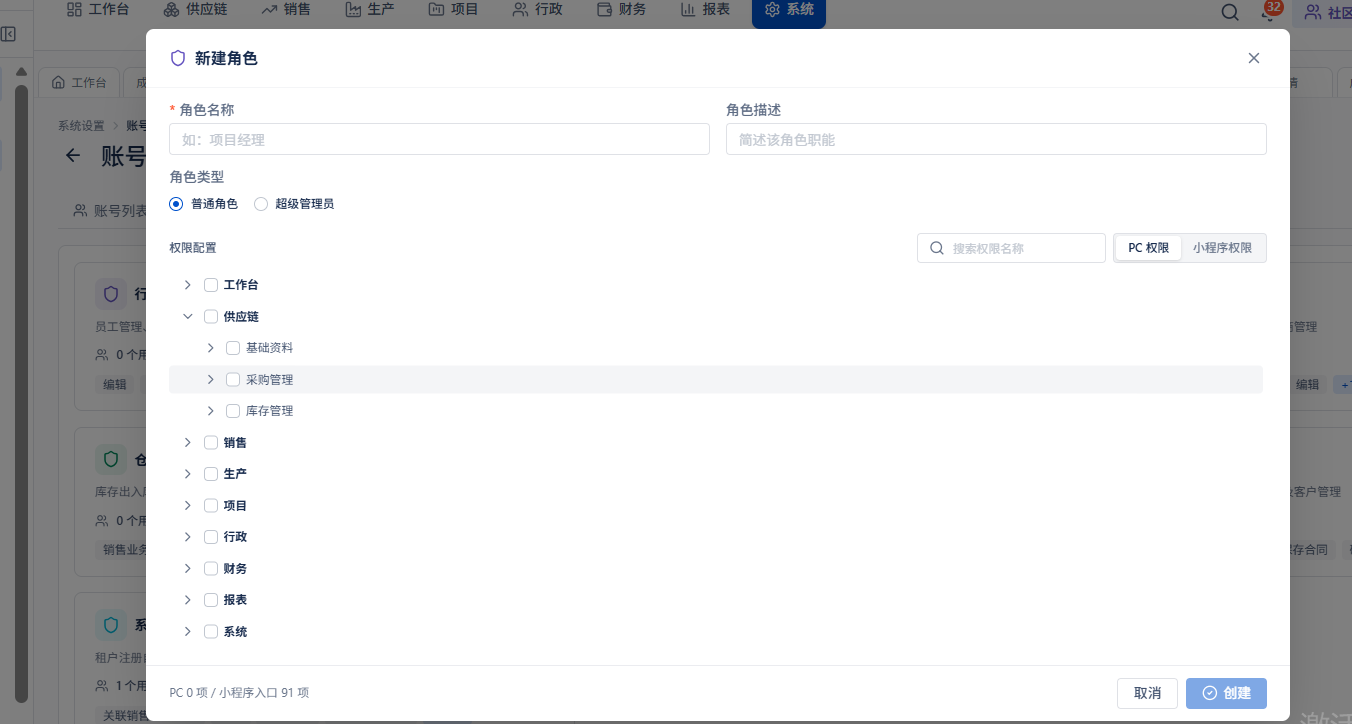
- 进入“角色权限”页签,点击“新建角色”。
- 填写角色名称,建议采用“业务域+职责”,如“项目经理”“仓库审核员”。
- 填写角色描述,明确适用岗位、数据边界和禁止事项。
- 选择角色类型:普通角色或超级管理员。
- 原则上使用普通角色;超级管理员仅用于极少数租户管理人员。
- 展开 PC 、小程序权限树,按模块勾选页面和必要按钮。
- 从只读权限开始,再按职责增加新增、编辑、删除、审核、导出等权限。
- 保存角色。
- 切换到数据权限页签配置该角色的数据范围。
- 绑定测试账号验证,不直接给大量正式用户上线。
5.4.3 查询和查看角色
- 浏览角色卡片,按角色名称、描述、用户数和权限标签识别。
- 打开角色查看完整权限树。
- 先检查是否为系统角色或超级管理员,再判断能否编辑类型。
- 检查绑定用户数,删除或大改前导出/记录受影响账号。
1.4.4 编辑角色
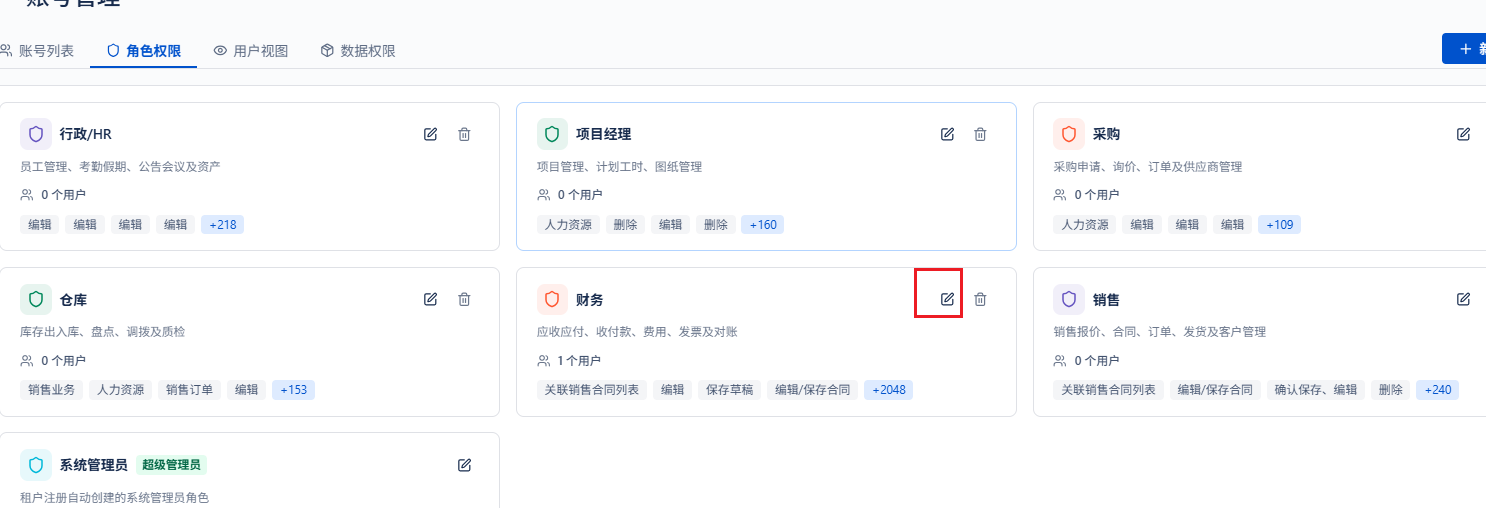
- 打开目标角色,点击编辑。
- 修改角色名称、描述或普通角色允许调整的类型。
- 展开权限树,增加或取消模块、列表和按钮权限。
- 保存后查看受影响用户数。
- 对高风险权限(删除、反审核、导出、权限管理、数据重置)执行复核。
- 必要时让在线用户重新登录或踢出旧会话,确保权限及时刷新。
- 查询审计日志确认变更人和时间。
系统初始化角色可能不允许修改角色类型;不要通过复制或改名伪装系统角色。
1.4.5 删除角色
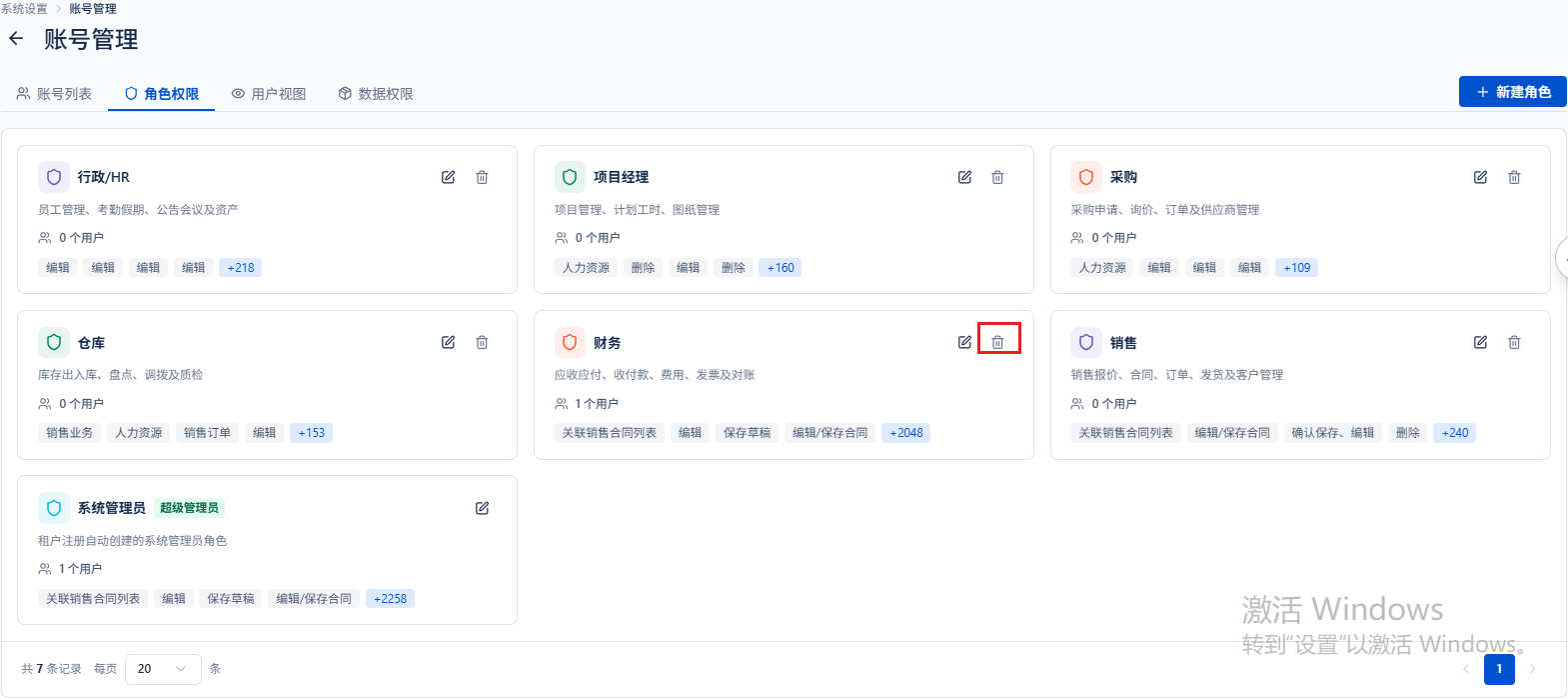
- 检查角色用户数。
- 角色已绑定用户时,先将用户改绑到替代角色;系统会禁止直接删除已绑定角色。
- 确认该角色未作为流程审批人规则、通知接收人或业务配置条件使用。
- 点击删除并二次确认。
- 删除后复核账号、流程定义和业务配置。
优先停用使用、撤销绑定并观察一段时间,再删除不再使用的普通角色。超级管理员或系统角色通常不允许删除。
1.4.6 权限配置原则
- 查看、导出、删除、审核、反审核应分开授权。
- 具有“账号/角色管理”的管理员不应默认拥有全部业务数据修改权限。
- 流程审批权限不等于业务单据查看权限,需两侧同时验证。
- 菜单权限决定入口,按钮权限决定动作,数据权限决定可见范围。
- 权限树父子勾选关系以页面实际逻辑为准;勾选父节点后应展开复核子按钮。
1.5 数据权限
1.5.1 页面展示功能
| 功能 | 操作办法 |
|---|---|
| 选择角色 | 先选要配置的数据权限角色 |
| 按业务分组查看 | 展开销售、采购、项目、财务等分组 |
| 单模块选择数据范围 | 对每个业务模块选择适用范围 |
| 分组批量设置 | 将同一范围批量应用到一个业务分组 |
| 全部重置为系统默认 | 清除自定义范围,恢复默认规则 |
| 已配置模块数 | 显示当前显式配置的模块数量 |
| 保存 | 保存角色数据权限 |
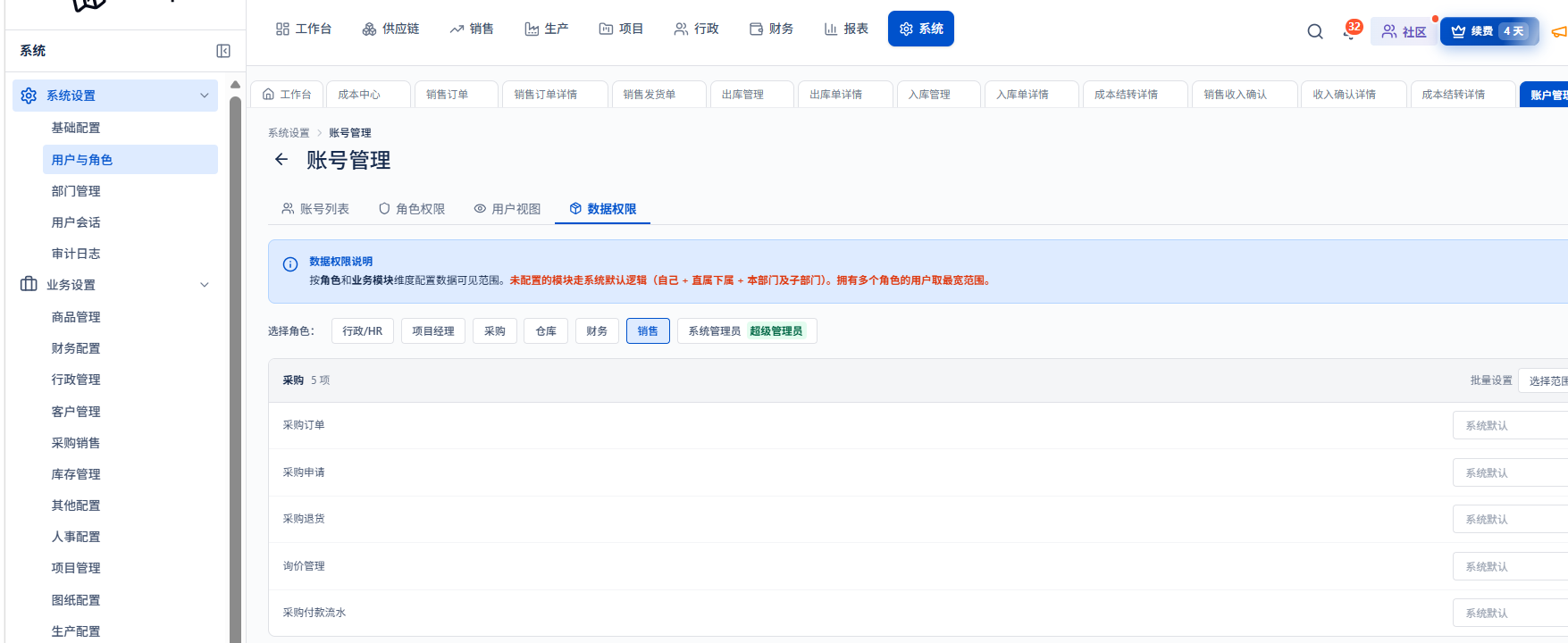
页面说明:未配置模块使用系统默认范围“本人 + 直属下属 + 本部门及子部门”;多角色用户取最宽数据范围;超级管理员默认全部数据,无需配置。
1.5.2 配置步骤
- 进入“数据权限”页签。
- 选择目标角色。
- 查看已配置模块数并展开业务分组。
- 对单个模块选择合适数据范围;对同类模块可使用分组批量设置。
- 对客户、合同、项目、采购、库存、财务等敏感模块逐一复核。
- 点击保存。
- 将该角色绑定到测试账号,准备本人、同部门、下级部门和其他部门的测试数据。
- 分别验证列表、详情、搜索、导出、打印和关联选择器中的可见范围。
- 若用户有多个角色,按最宽范围重新评估,避免另一个角色放大权限。
1.5.3 查询、编辑、重置与删除说明
- 查询: 选择角色后查看各模块当前范围及已配置数量。
- 编辑: 调整单模块或分组范围并保存。
- 重置: 点击全部重置为系统默认,确认后所有未显式配置模块按默认范围生效。
- 新增: 第一次为某角色选择模块范围,相当于新增数据权限配置。
- 删除: 当前不采用逐条删除;通过重置为默认或改为更合适范围撤销自定义。
1.5.4 与部门、账号和业务模块的流转
功能模块启用 → 角色菜单/按钮权限 → 角色数据范围 → 账号绑定角色 → 部门与上下级关系参与计算 → 用户查询业务列表/详情/报表/关联选择器
部门负责人、直属上级和组织树改变后,默认数据范围可能随之变化。因此部门调整和离职交接后必须重新验证销售、项目、考勤、人事和财务数据。