系统设置 › 系统设置
用户会话
监控当前在线用户会话,只查询在线会话,并在安全或账号状态变化时强制下线。
更新于 2026年9月17日
入口: 左侧菜单 → 系统设置 → 用户会话。
页面用途: 监控当前在线用户会话,只查询在线会话,并在安全或账号状态变化时强制下线。
1.1 列表展示字段
| 字段 | 说明 |
|---|---|
| 用户 | 在线账号姓名 |
| 当前会话标识 | 标识会话或当前设备会话 |
| 部门 | 用户所属部门 |
| 角色 | 当前账号绑定角色 |
| IP | 登录来源网络地址 |
| 位置 | 系统根据IP等信息展示的位置,可能存在误差 |
| 浏览器 | 浏览器或客户端信息 |
| 登录时间 | 本次会话建立时间 |
| 认证过期 | 认证预计失效时间 |
| 操作 | 单条踢出;当前自己的会话显示“--”且不可踢出 |
1.2 查询与表格操作
- 进入用户会话页面。
- 在搜索框输入用户姓名查询。
- 点击刷新获取最新在线会话。
- 使用分页查看全部结果。
- 使用密度和列显示调整表格。
- 按用户、IP、位置、浏览器、登录时间和认证过期识别异常。
- 注意同一用户可能有多个设备或浏览器会话,应逐条核对。
用户会话只展示当前在线数据,不提供历史会话查询;历史关键操作应结合审计日志。
1.3 单条踢出
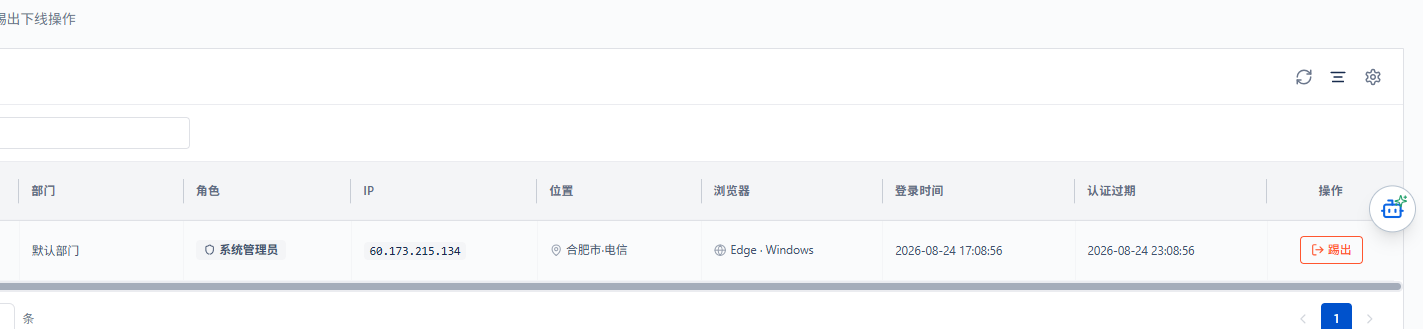
- 找到目标用户和具体会话。
- 核对姓名、IP、位置、浏览器和登录时间,避免误踢。
- 点击行内“踢出”。
- 在二次确认弹窗中再次核对被踢用户名。
- 确认后该会话立即失效,用户需重新登录。
- 刷新列表,确认会话消失。
- 如属于安全事件,继续禁用/锁定账号并整改权限。
当前自己的会话不能在本页踢出,操作列显示“--”,避免管理员将唯一管理会话误关闭。
1.4 批量踢出
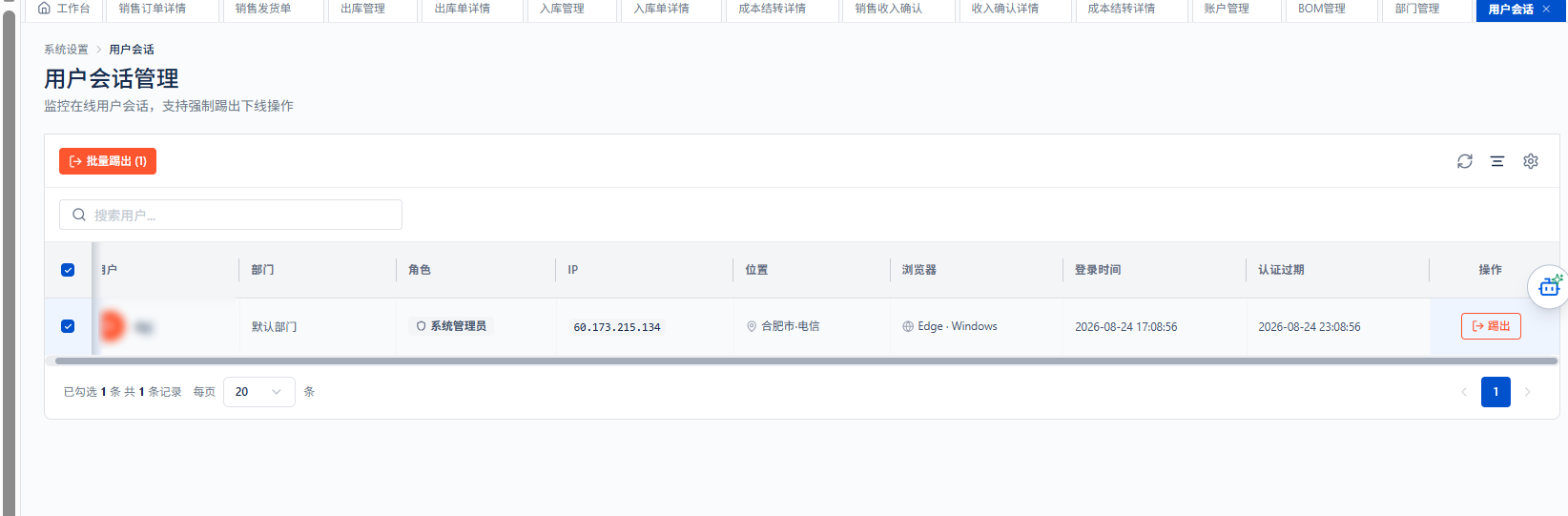
- 勾选多个异常或需统一下线的会话。
- 点击批量踢出。
- 核对选择数量和用户名列表。
- 完成二次确认。
- 刷新列表,复核每个会话是否消失。
- 保存事件编号,并到审计日志查看对应操作。
批量操作前注意分页和当前页选择范围,不要误将正常值班、接口或远程办公用户下线。
1.5 CRUD说明
- 新增: 用户成功登录时由系统自动创建会话,管理员不能手工新增。
- 查询: 支持搜索、刷新、分页、密度和列显示。
- 编辑: 不允许修改IP、浏览器、登录时间或认证过期。
- 删除: “踢出”相当于使会话失效,不删除账号或历史审计记录。
1.6 与账号、安全和审计的业务流转
账号禁用/离职/发现异常 → 查询在线会话 → 单条或批量踢出 → 用户立即退出 → 账号重新认证或停止访问 → 审计日志记录处置
- 仅禁用账号但不踢出会话时,已有会话是否立即失效取决于系统认证策略;高风险场景必须同时踢出。
- 仅踢出会话但账号仍启用时,用户可以重新登录;持续阻断必须禁用或锁定账号。
- 部门、角色或数据权限发生重大收缩后,可踢出旧会话促使权限重新加载。