系统设置 › 业务设置
单据打印
目的:单据打印用于统一管理全系统 33 种业务单据(采购、销售、仓储、质量、财务、运营、生产七大类)的打印模版。管理员在这里为每种单据设计打印样式、维护印章/签名、页眉页脚预设与默认打印参数…
更新于 2026年9月17日
本页目录
第一部分 模块概述
目的:单据打印用于统一管理全系统 33 种业务单据(采购、销售、仓储、质量、财务、运营、生产七大类)的打印模版。管理员在这里为每种单据设计打印样式、维护印章/签名、页眉页脚预设与默认打印参数;之后业务人员在各单据上点「打印 / 导出 PDF」时,即套用这里配好的模版。
入口:系统端 → 业务设置 → 单据打印;页面地址 /settings/business/print。注意:本模块是一个独立整页,进入后顶部有 4 个页签,不走其它业务设置的左右分栏。
导航提示:「单据打印」挂在「业务设置」分组下(不是「系统设置」)。若看不到,先确认已切到「系统」端且账号具备『业务设置—单据打印(business:print)』权限;其中「打印参数」页签另需 business:print:params 权限才显示。
一、四个页签一览
| 序号 | 页签 | 作用 | 形态 |
|---|---|---|---|
| 1 | 模版管理 | 为 33 种单据设计/维护打印模版(含设计器) | 单据树 + 模版卡片 + 设计器 |
| 2 | 印章 / 签名 | 上传维护公章、专用章、法人章、手写签名等图片 | 卡片 + 上传弹窗 |
| 3 | 页眉页脚库 | 维护可复用的页眉/页脚预设 | 卡片 + 编辑弹窗 |
| 4 | 打印参数 | 设新建模版的默认纸张/边距与 PDF 文件名规则 | 单张表单(保存) |
| 【页面示意】单据打印页面布局 | |
|---|---|
| 页面顶部 | 标题「单据打印模版」+ 4 个页签:模版管理 / 印章 / 签名 / 页眉页脚库 / 打印参数 |
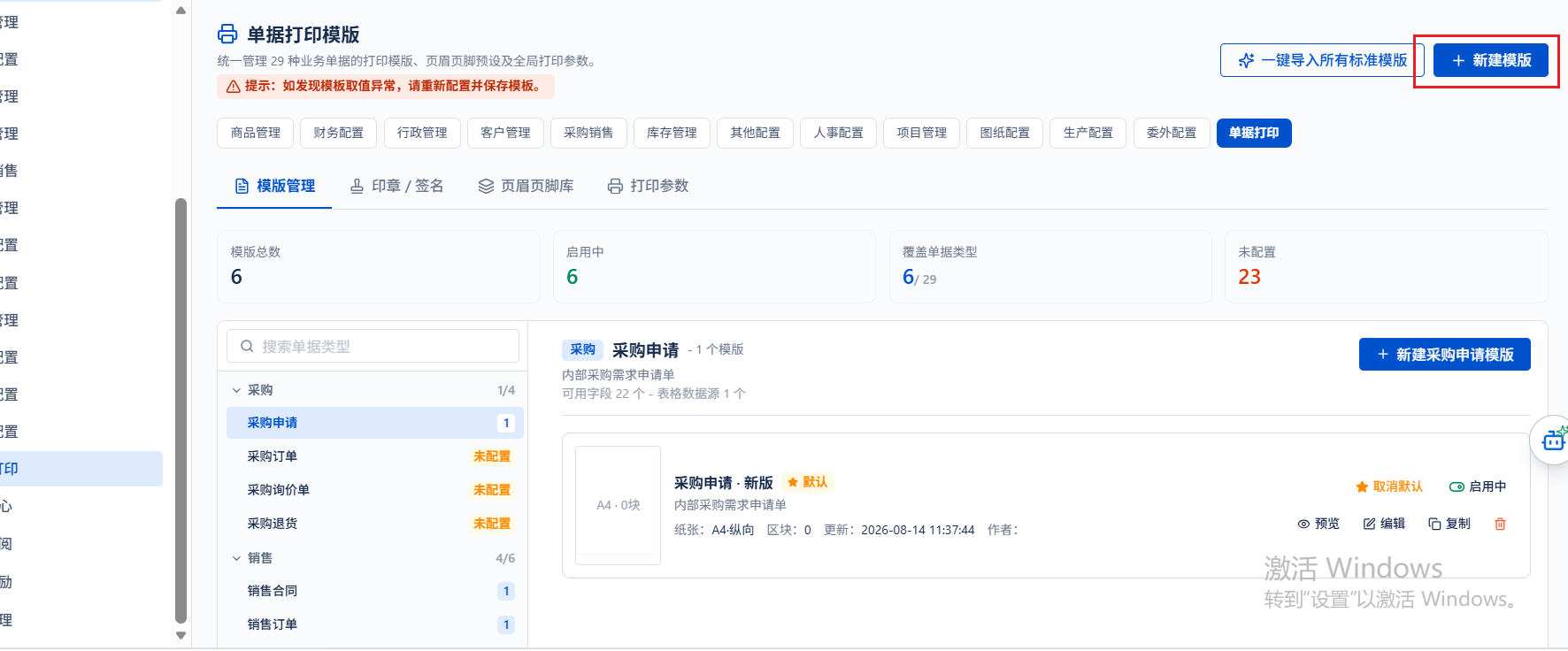
| 模版管理·顶 | 4 个统计卡:模版总数 · 启用中 · 覆盖单据类型(/33) · 未配置 |
| 模版管理·左 | 按业务大类分组的「单据类型」树 + 顶部「搜索单据类型」框 |
| 模版管理·右 | 所选单据类型下的模版卡片列表 + 右上角[新建模版] |
| 设计器 | 进入某模版后:左=区块面板 / 中=画布(页眉·主体·页脚) / 右=属性 |
第二部分 模版管理
目的:为每一种业务单据设计打印模版。系统按业务大类把 33 种单据组织成一棵树,左侧选单据类型、右侧管理该类型下的模版,进入某模版即打开「设计器」拖拽排版。
一、支持的 33 种单据类型(按业务大类)
| 业务大类 | 单据类型 |
|---|---|
| 采购(4) | 采购申请、采购订单、采购询价单、采购退货 |
| 销售(6) | 销售合同、销售订单、销售报价、Goodwill订单、销售发货单、销售退货 |
| 仓储(5) | 出库单、到货登记、待检验库存、入库管理、库存盘点 |
| 质量(4) | 检验单、不合格处理、报损单、调拨与借出 |
| 财务(8) | 应收账款、应付账款、退款申请、付款申请、发票申请、费用报销、客户对账单、供应商对账单 |
| 运营(2) | 用章申请、礼品申请 |
| 生产(4) | 生产组装单、生产领料单、生产补料单、生产退料单 |
二、日常操作
① 新建模版
- 左侧树里点要配的单据类型(可用顶部「搜索单据类型」快速定位)。
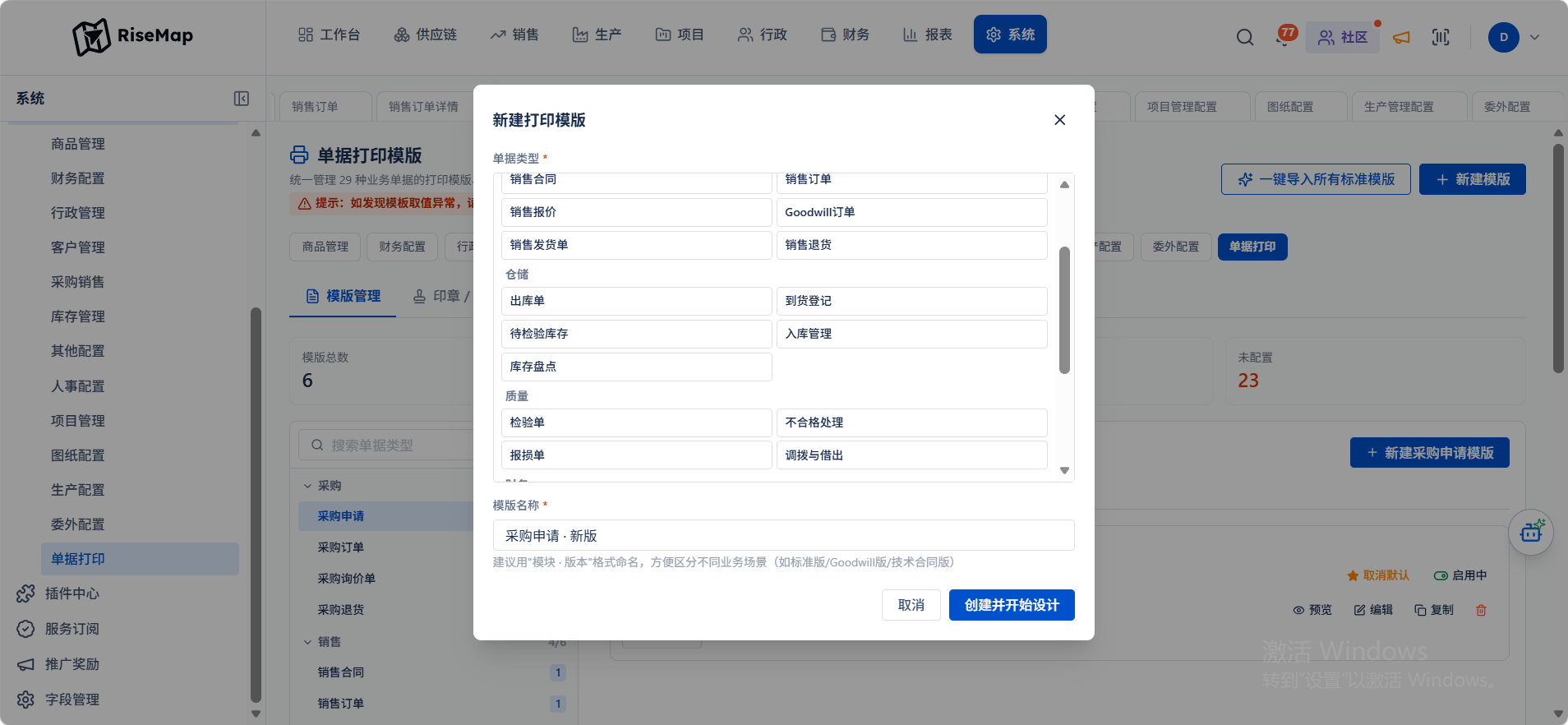
- 右上角点[新建模版],弹窗里确认「单据类型」、填「模版名称」(默认给出"××· 新版"),点[创建并开始设计]。
- 随即进入设计器排版(纸张、方向、边距、区块都在设计器里设,见第三部分)。
提示:新建时只需选单据类型 + 起个模版名,纸张/方向等先沿用「打印参数」里设的默认值,进设计器后可改。
② 一键导入标准模版
当还有单据类型没有任何模版时,右上角会出现[一键导入所有标准模版],或在空白单据类型上点[导入全部预置模版],系统按内置样式批量生成,可再改。
③ 模版卡片上的操作
每张模版卡片显示:缩略图(A4·N块)、模版名、默认/已停用标记、说明,以及 纸张·方向、区块数、更新时间、作者。卡片右侧按钮:
· 设默认 / 取消默认:把该模版设为此单据类型的默认打印模版(打印时默认选它)。
· 启用中 / 已停用:停用后该模版不参与打印,但不删除。
· 预览:查看打印效果。
· 编辑:进入设计器修改排版。
· 复制:基于该模版复制一份再改。
· 删除(垃圾桶图标):删除该模版。
删除限制:当某单据类型下有多个模版时,「默认模版」不能直接删除——需先把另一个模版设为默认,再删原默认(删除按钮此时为不可用,提示"默认模板无法删除")。
第三部分 模版设计器(拖拽排版)
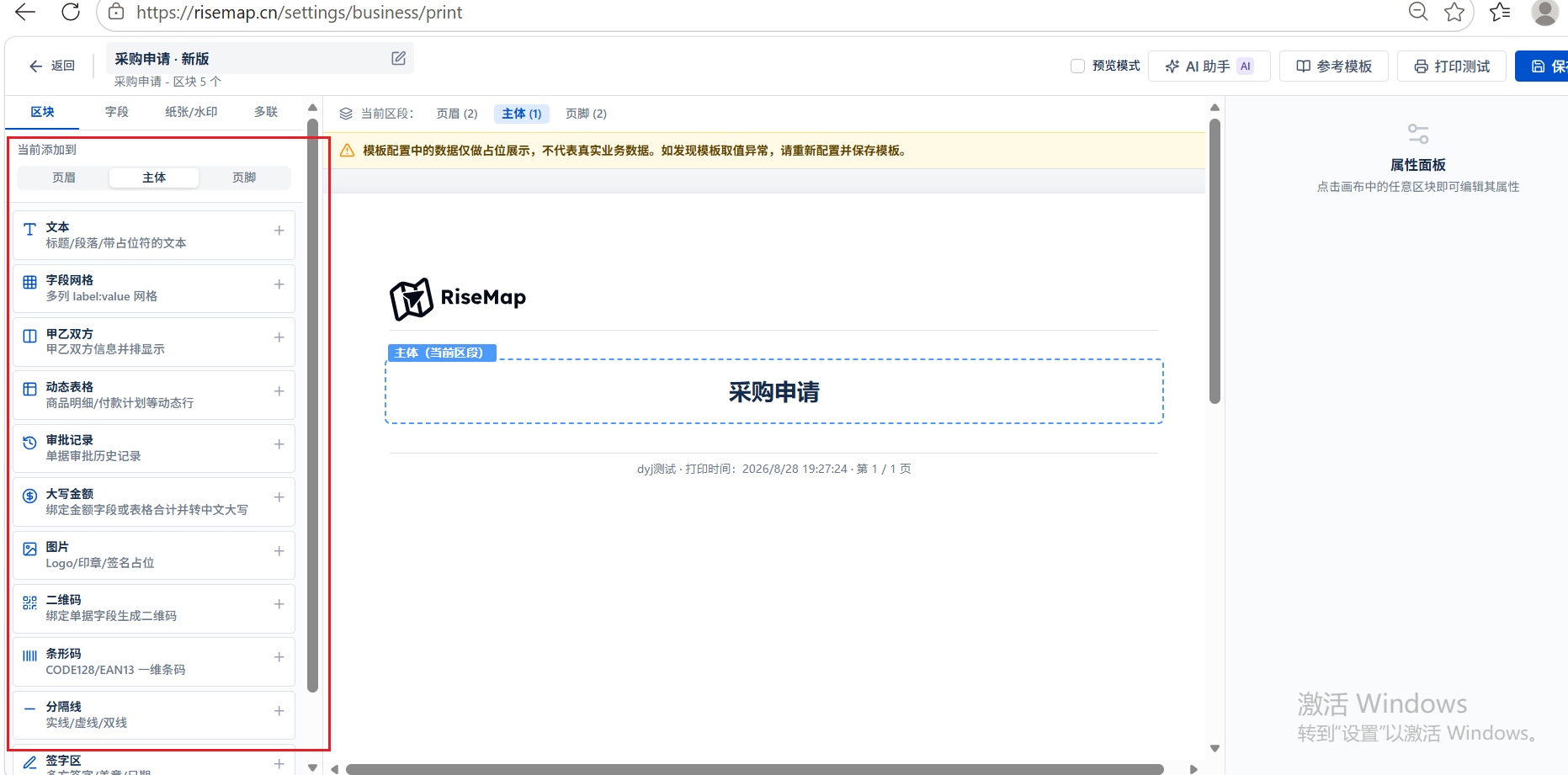
目的:设计器是排版打印样式的地方。画布分「页眉 / 主体 / 页脚」三段,从左侧「区块面板」把区块拖到某一段,再在右侧属性面板调内容与样式。
一、12 种可用区块
| 区块 | 用途 |
|---|---|
| 文本 | 标题/段落/带占位符的文本 |
| 字段网格 | 多列 label:值 的字段网格(如单据抬头信息) |
| 甲乙双方 | 甲乙双方信息并排显示 |
| 动态表格 | 商品明细/付款计划等按行动态生成的表格 |
| 审批记录 | 单据的审批历史记录 |
| 大写金额 | 绑定金额字段或表格合计,转中文大写 |
| 图片 | Logo / 印章 / 签名 占位 |
| 二维码 | 绑定单据字段生成二维码 |
| 条形码 | CODE128 / EAN13 一维条码 |
| 分隔线 | 实线 / 虚线 / 双线 |
| 签字区 | 多方签字 / 盖章 / 日期 |
| 空白间距 | 调整上下区块的间距 |
二、设计器操作要点
① 选区段:顶部切换「页眉 / 主体 / 页脚」,决定区块加到哪一段。
② 加区块:从左侧面板把需要的区块拖到画布,或点区块添加。
③ 调内容:选中区块,在右侧属性面板设文字、绑定字段、样式等。
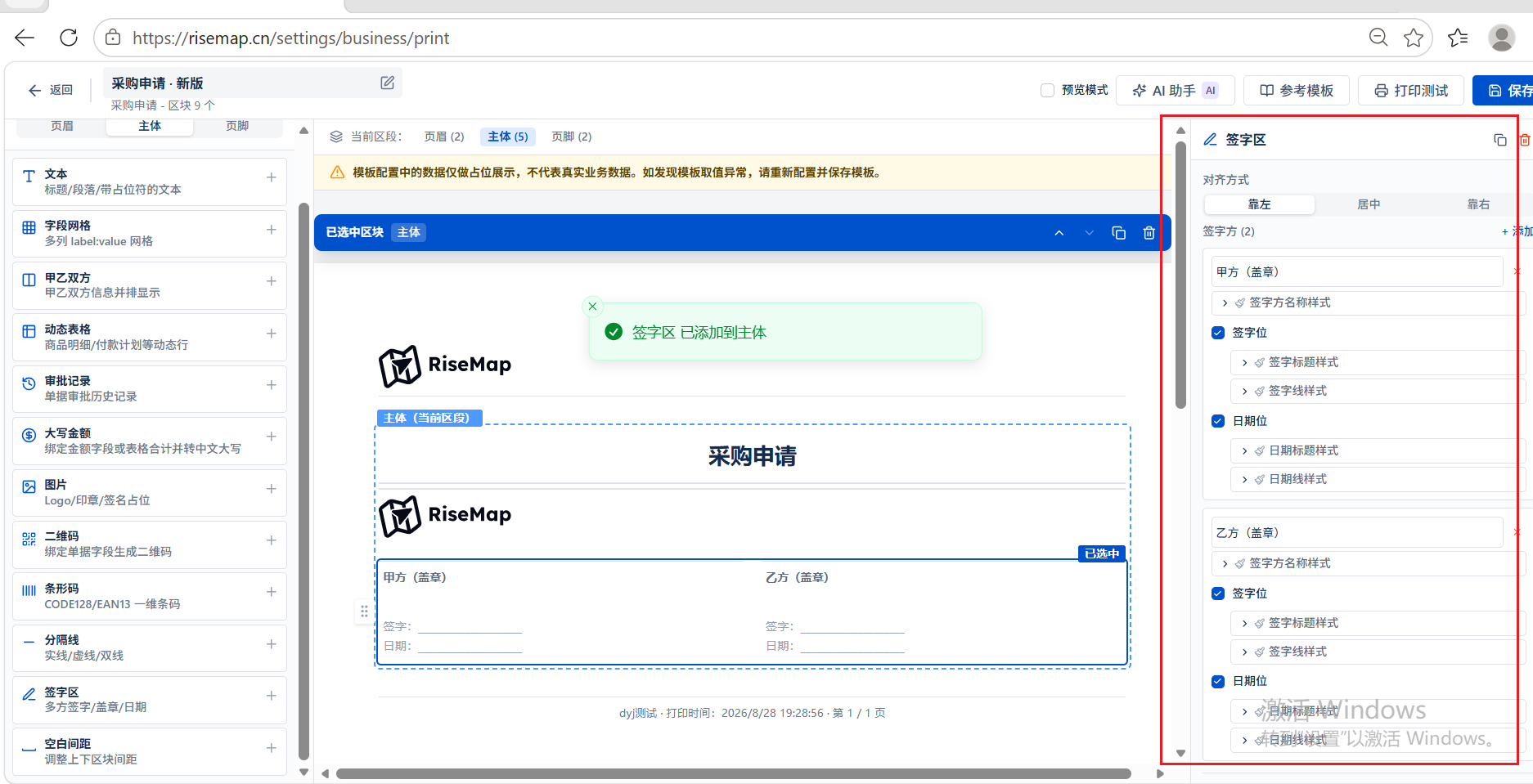
④ 段内布局:每段可选「上下」或「左右」排列。
⑤ 纸张与方向:设 A4 / A5 / A3 / B5 / 自定义,方向 纵向 / 横向。
⑥ 页边距:设上/下/左/右边距。
⑦ 水印:可加文本水印。
⑧ 多联(联次):如需一单多联(客户联、存根联等)可配置联次。
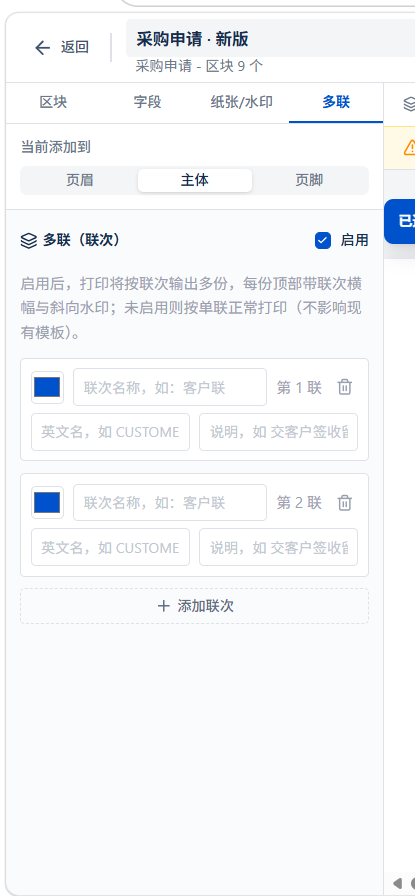
⑨ 保存后返回模版列表;可用卡片上的[预览]核对效果。
搭配印章/签名:要在单据上盖章或签名,请在区块里放「图片」或「签字区」,图片来源就是页签 2「印章 / 签名」里上传的印章/签名。
第四部分 印章 / 签名
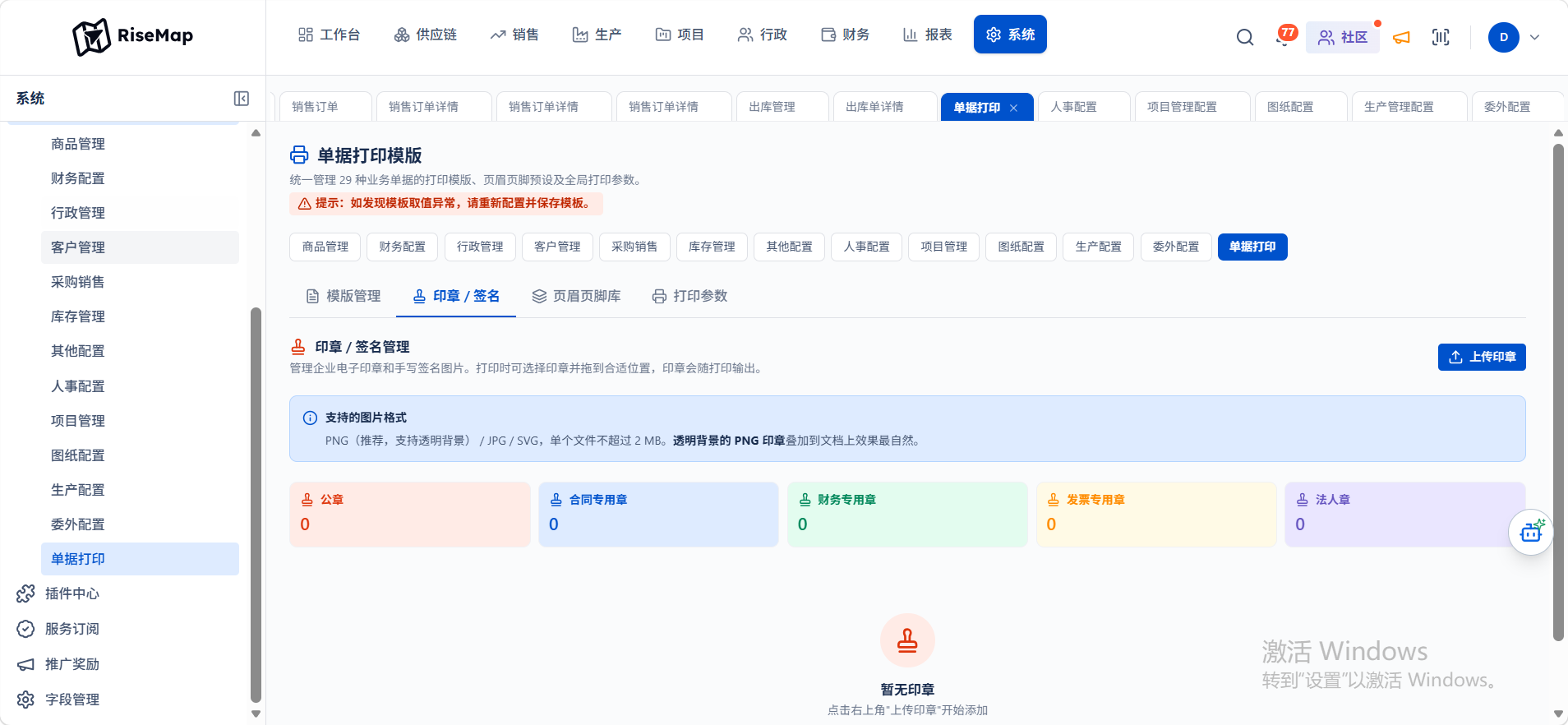
目的:集中上传与维护公司印章和手写签名图片,供打印模版里的「图片 / 签字区」区块调用盖章。
入口:单据打印 → 页签「印章 / 签名」。右上角[上传印章]。
一、7 种印章 / 签名类型
| 类型 | 说明 |
|---|---|
| 公章 | 公司公章 |
| 合同专用章 | 合同用章 |
| 财务专用章 | 财务用章 |
| 发票专用章 | 发票用章 |
| 法人章 | 法定代表人名章 |
| 手写签名 | 个人手写签名(单独的上传/删除权限) |
| 其他 | 其它用途印章 |
二、操作步骤
① 上传:右上角[上传印章],在弹窗里:上传印章图片(PNG/JPG/SVG,单个≤2MB,可拖拽或粘贴)、填印章名称、选印章类型、填所属公司/个人、备注,点确定。
② 设默认:某印章卡片上点[设默认],作为该"类型"的默认印章。
③ 启用 / 停用:点卡片开关切换。
④ 编辑 / 删除:卡片上点[编辑]/删除。
规则
· 印章名称、印章图片必填;图片仅支持 PNG / JPG / SVG,单个不超过 2MB。
· 「手写签名」与其它印章的上传/删除权限是分开的:没有对应权限时,该类型在弹窗里不可选。
· 默认是"按类型"设的(每种类型可各有一个默认)。
· 删除仅二次确认,无引用计数拦截,删除前请确认没有模版正在使用。
第五部分 页眉页脚库
目的:维护可复用的「页眉 / 页脚」预设。做多套模版时,把常用的抬头、公司信息、落款做成预设,设计模版时直接复用,保持风格统一。
入口:单据打印 → 页签「页眉页脚库」(页面标题"页眉/页脚预设库")。
操作步骤
① 筛选:顶部「全部 / 页眉 / 页脚」切换查看。
② 编辑:卡片上点[编辑],改「名称」与「描述」。
③ 复制:点[复制]生成"××(副本)"再改。
④ 删除:点删除(仅非系统预设可删)。
规则
· 每张卡片显示:页眉/页脚标记、名称、系统标记(若为系统预设)、描述及区块预览。
重要:此处「编辑」只改预设的名称与描述;预设里的区块内容要到「打印模版编辑器(设计器)」里调整。
系统预设:带「系统」标记的预设不能删除(删除按钮不显示,强制删除会提示"系统预设不能删除"),可复制后改用。
第六部分 打印参数
目的:设置"新建打印模版时的默认值"与"导出 PDF 的文件命名规则"。这是一张整页表单,右上角[保存修改](表单有改动才可保存),无新增/删除。
入口:单据打印 → 页签「打印参数」(需 business:print:params 显示、business:print:edit 保存)。
一、默认纸张(新建模版时的默认值)
| 参数 | 说明 | 取值 / 默认 |
|---|---|---|
| 纸张规格 | 新建模版默认纸张 | A4(210x297) / A5(148x210) / A3(297x420) / B5(176x250) |
| 方向 | 默认方向 | 纵向 / 横向 |
| 上边距(mm) | 页面上边距 | 数字 0~100 |
| 下边距(mm) | 页面下边距 | 数字 0~100 |
| 左边距(mm) | 页面左边距 | 数字 0~100 |
| 右边距(mm) | 页面右边距 | 数字 0~100 |
二、PDF 导出规则
| 参数 | 说明 | 取值 |
|---|---|---|
| 文 | 件 | 名 |
| 导 | 出 | |
| 可 | 用 | 占 |
① 按贵司需要调整默认纸张、边距与文件名模板 → 点右上角[保存修改]。
说明:本表只有以上两组参数。打印份数 / 多联、是否显示页码等不在这里——「多联/联次」在模版设计器里配、页码是页脚里的字段。
交接建议:建议先在「打印参数」定好默认纸张与边距,再到「印章/签名」上传好公章与签名,接着到「页眉页脚库」备好通用抬头落款,最后在「模版管理」按 33 种单据逐一新建/导入并设默认。每种单据至少设一个默认模版,业务打印时才有样式可套。