销售 › CRM客户管理
客户管理
建立客户主档,维护联系人、收货地址、开票信息、付款条件、信用额度、负责人和协同销售,并承接商机、报价、合同、订单等关联业务。
更新于 2026年9月17日
入口: 销售 → CRM管理 → 客户管理。
用途: 建立客户主档,维护联系人、收货地址、开票信息、付款条件、信用额度、负责人和协同销售,并承接商机、报价、合同、订单等关联业务。
责任角色: 销售人员、销售主管、客户资料管理员。
1.1 查询与查看
- 在列表顶部选择范围:所有、我负责的、我参与的、下属负责的或下属参与的。
- 按客户名称、客户编号、客户类型、分类、行业、级别、负责人、协同销售、是否公海、启用状态、客户状态、红绿灯等条件筛选。
- 列表可查看主联系人及电话、邮箱、职位、最近跟进、最近交易、累计销售额、应收余额、标签和自定义字段。
- 点击客户名称或详情进入客户详情,查看基本资料、联系人、收货地址、跟进、商机、报价、合同等关联记录。
- 导出可按页面实际选项执行“导出选中、当前页、全部筛选结果或自定义导出”。
1.2 新增客户
1.2.1 手工新增
- 点击 新增客户。
- 选择客户性质为公司或个人,填写客户名称和客户编号。
- 维护客户分类、行业、级别、标签、负责人和协同销售。
- 录入主联系人姓名、电话、邮箱、职位;后续也可在客户详情继续新增联系人。
- 公司客户按实际情况填写统一社会信用代码、法人、注册资金、成立日期和经营范围。
- 如涉及开票,填写开票类型、税号、开户银行、银行账号、开票地址和开票电话。
- 设置默认付款条件、信用额度和账期;收入确认方式可选择手动、按发货出库、按开票、按里程碑或按周期。
- 填写办公/收货地址和备注后保存。
保存前检查: 客户名称是否重复;负责人是否正确;联系人电话是否可用;开票信息是否完整;信用额度和账期是否经过公司授权。
1.2.2 批量导入
- 点击 批量导入,下载或使用页面模板。
- 上传 .xlsx 或 .xls 文件,按模板填写客户资料。
- 选择导入到“我的客户”或“公海”:导入公海时不设置负责人。
- 客户名称重复的记录会被跳过;负责人为空或匹配不到时,导入“我的客户”通常按当前用户处理。
- 如使用统一社会信用代码补充工商或开票信息,应在导入后抽样核对,不把外部查询结果直接视为最终财务资料。
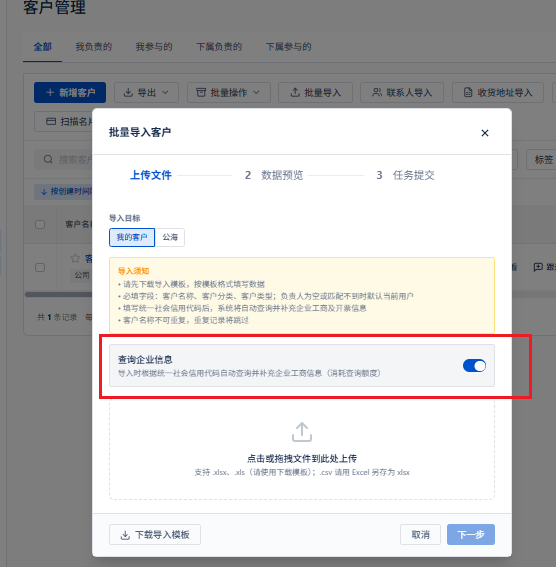
- 导入完成后进入导入/导出任务查看成功、失败和错误原因。
- 页面还支持分别导入联系人、收货地址和跟进记录。导入后必须按客户抽样检查关联是否正确。
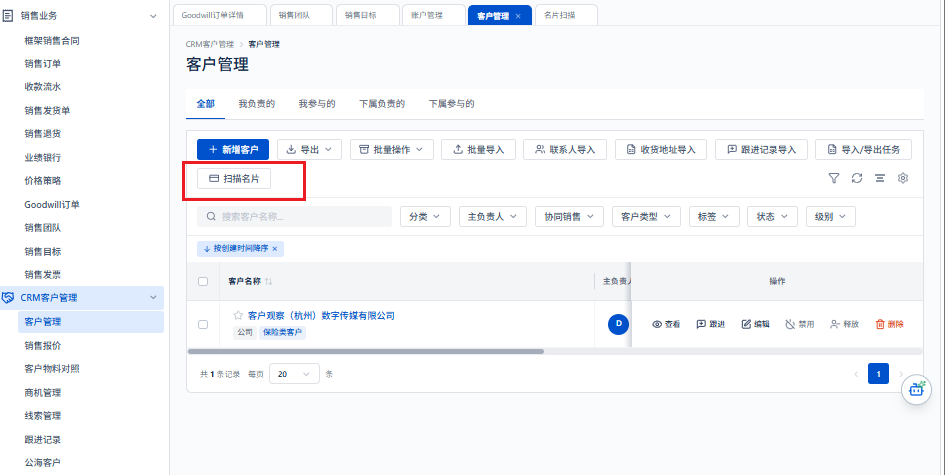
1.2.3 扫描名片
点击 扫描名片,按页面提示识别联系人或公司信息;识别完成后人工核对公司名称、姓名、电话和职位再保存,避免因图片识别误差建立重复客户。
1.3 修改、启禁用和批量维护
- 编辑: 进入客户详情点击编辑,或从列表操作区进入编辑;保存后更新客户主档。
- 批量修改: 勾选客户后可按页面按钮批量修改客户级别、分类或行业。
- 启用/禁用: 可单条或批量执行。页面明确提示:禁用后,该客户不会出现在销售、采购、财务等业务的客户下拉选择中。禁用不等于删除,历史单据仍应保留。
- 关注/取消关注: 用于将重点客户纳入个人关注范围,不改变客户负责人。
- 跟进: 可从客户列表或详情直接添加跟进记录。
1.4 释放到公海
- 在客户列表选择单个客户,或勾选多个客户执行批量释放。
- 填写释放原因,释放原因是必填项。
- 确认后系统清空原负责人,客户进入公海客户。
- 其他销售人员可从公海领取,主管也可批量分配给指定人员。
- 释放只改变客户归属,不等于删除客户,也不应清除历史跟进、报价和交易记录。
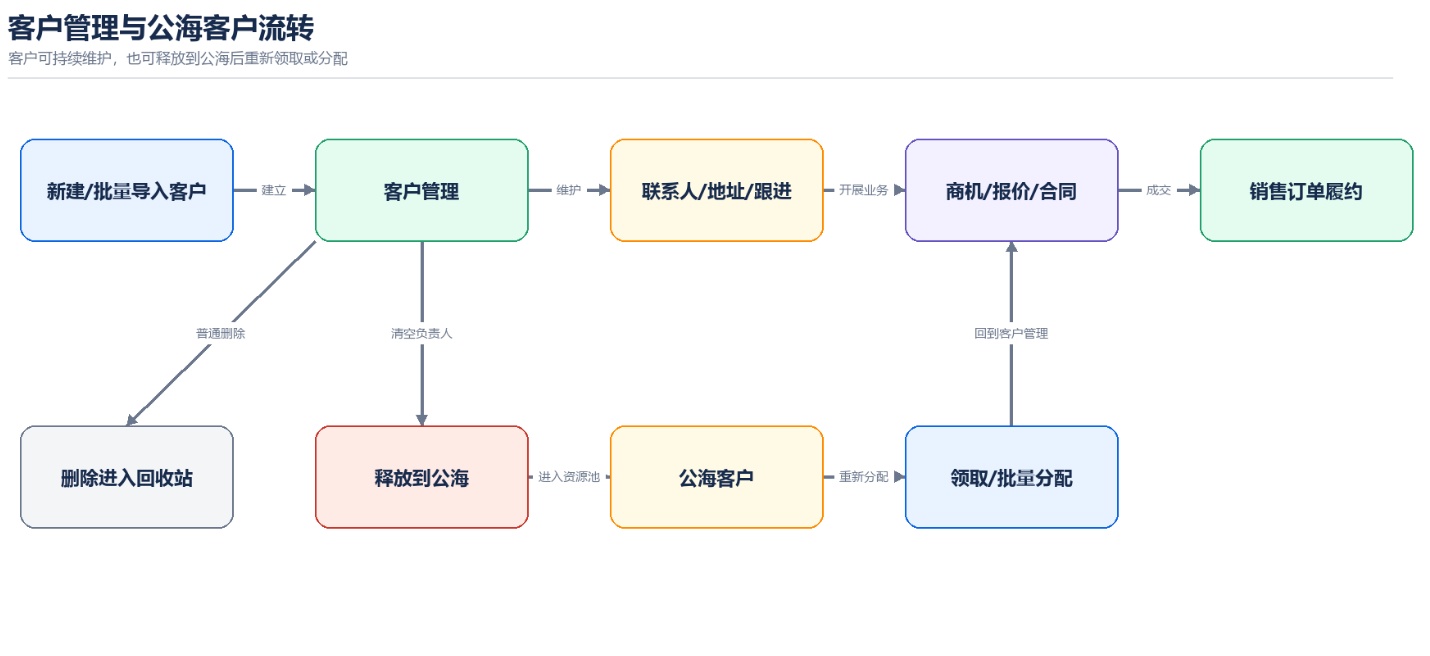
图:客户管理与公海客户流转
1.5 客户详情中的业务交互
| 详情动作 | 后续结果 | 操作提醒 |
|---|---|---|
| 新增联系人/设为主要联系人 | 为报价、合同、订单提供联系人 | 主要联系人变化后检查历史单据,不回改已发生单据 |
| 新增/删除收货地址 | 供销售订单和发货选择 | 已被单据使用的地址不要随意删除 |
| 添加跟进 | 进入跟进历史,客户列表可显示最近跟进 | 内容应记录事实,不填写敏感无关信息 |
| 新建商机 | 进入商机管理并关联当前客户 | 商机金额和预计成交日期应定期更新 |
| 提交授信额度申请 | 进入授信相关审批 | 审批完成前不要把申请额度当作已生效额度 |
| 新建Goodwill订单 | 进入特殊赠送业务 | 不涉及付款,但仍需按页面流程审批和出库 |
| 客户协作门户链接 | 向客户提供受控协作入口 | 设置权限、密码和有效期;不用时停用或删除链接 |